
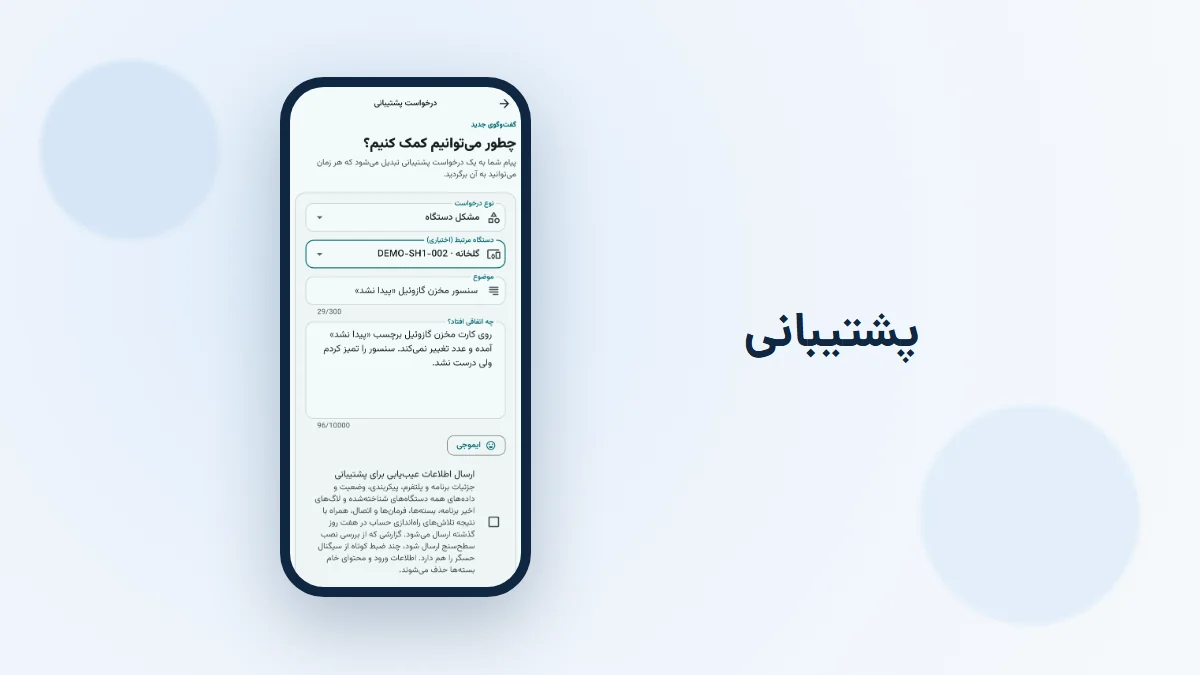
اگر دستگاه آبان شما درست کار نمیکند یا سؤالی دربارهٔ تنظیمات دارید، سریعترین راه، ثبت درخواست پشتیبانی (تیکت) از داخل اپلیکیشن است. درخواستی که از اپ ثبت میشود سه مزیت دارد: کارشناس پشتیبانی اطلاعات عیبیابی دستگاه و اپ را همراه پیام شما میبیند و لازم نیست همهچیز را تلفنی توضیح دهید؛ همهٔ گفتوگو در یک جا میماند؛ و وقتی پاسخ میدهیم، اعلان آن روی گوشیتان میآید.
در این راهنما یک درخواست نمونه را از اول تا آخر ثبت میکنیم: روی کارت «مخزن گازوئیل» برچسب «پیدا نشد» آمده و عدد سطح تغییر نمیکند. همین مراحل برای هر مشکل یا سؤال دیگری هم یکسان است.
برای ثبت درخواست، گوشی باید به اینترنت وصل باشد و با شماره موبایل خود وارد اپلیکیشن شده باشید. خود دستگاه لازم نیست آنلاین باشد؛ برای دستگاهی که قطع شده هم میتوانید درخواست بدهید.
ثبت درخواست جدید
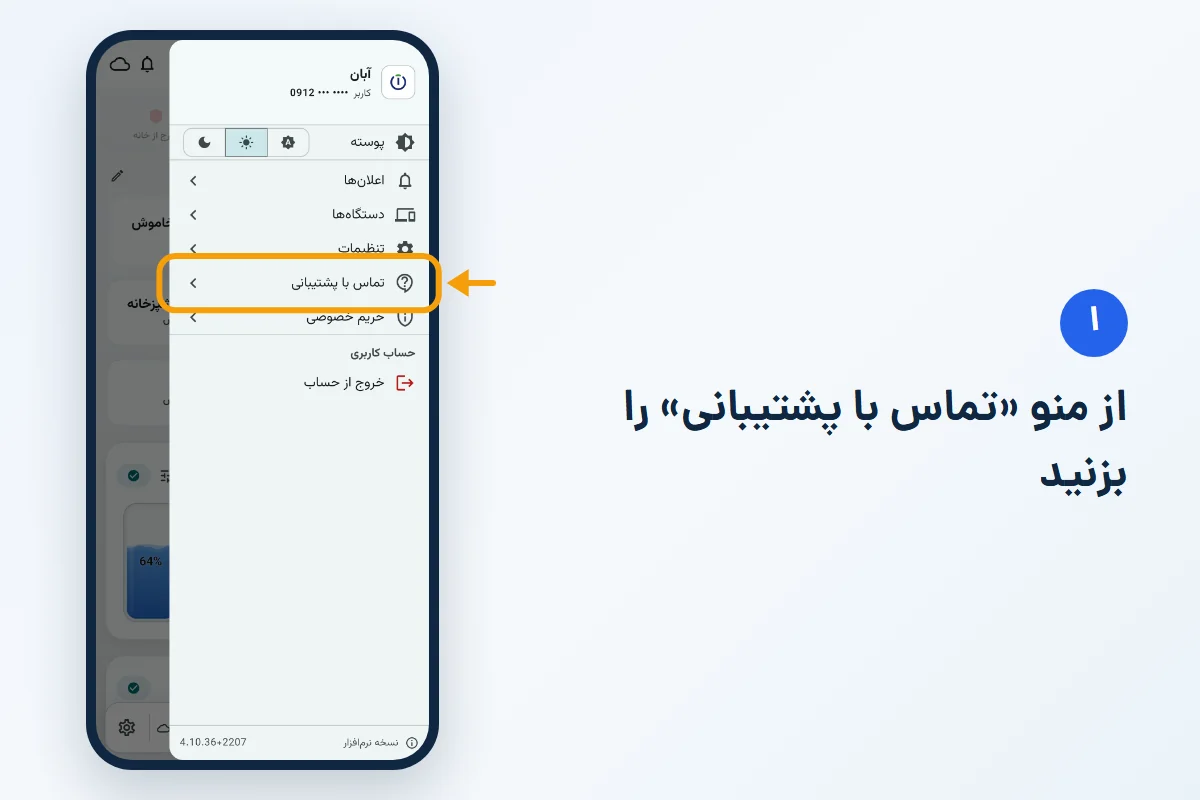
۱. «تماس با پشتیبانی» را باز کنید
در صفحهٔ اصلی اپلیکیشن، نماد منو (سه خط بالای صفحه) را بزنید و «تماس با پشتیبانی» را انتخاب کنید.
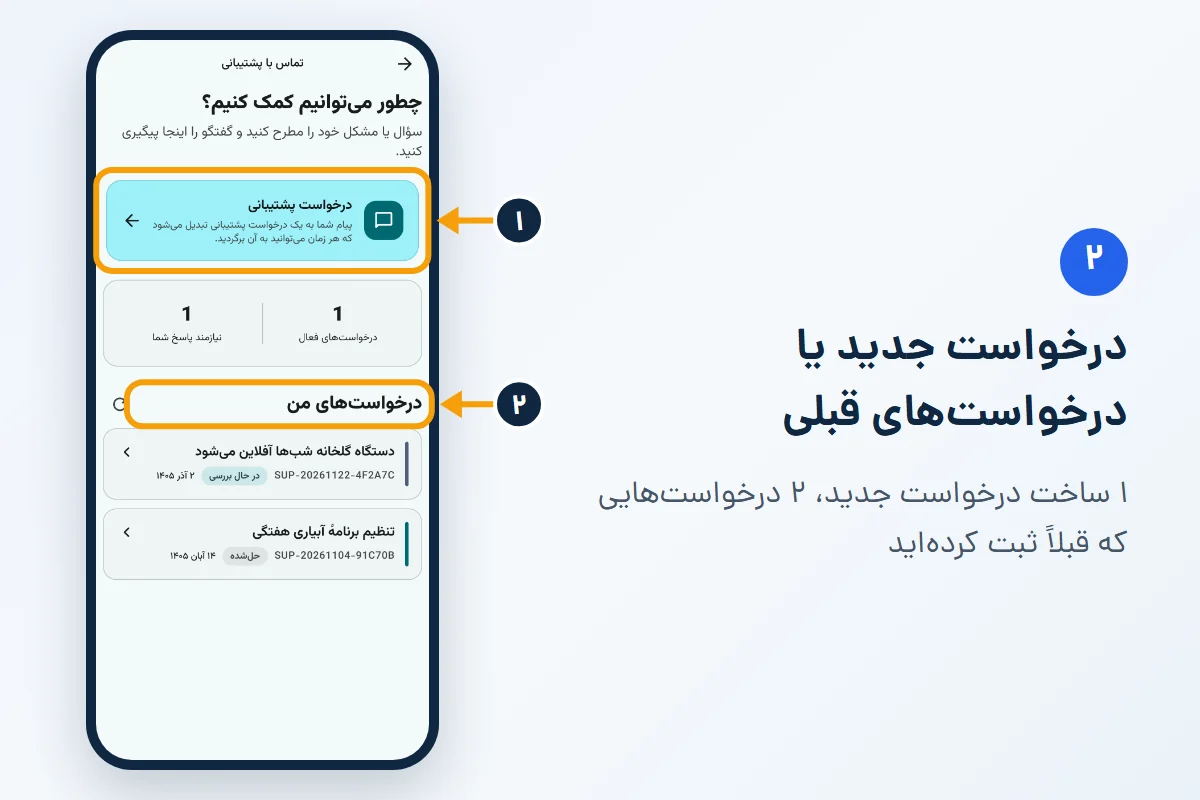
۲. درخواست جدید بسازید
بالای صفحهٔ پشتیبانی، کارت «درخواست پشتیبانی» را بزنید. پایینتر، در «درخواستهای من»، همهٔ درخواستهایی که قبلاً ثبت کردهاید با شماره و وضعیتشان دیده میشوند؛ اگر کارشناس منتظر جواب شما باشد، عدد «نیازمند پاسخ شما» هم بالای فهرست نشان داده میشود.
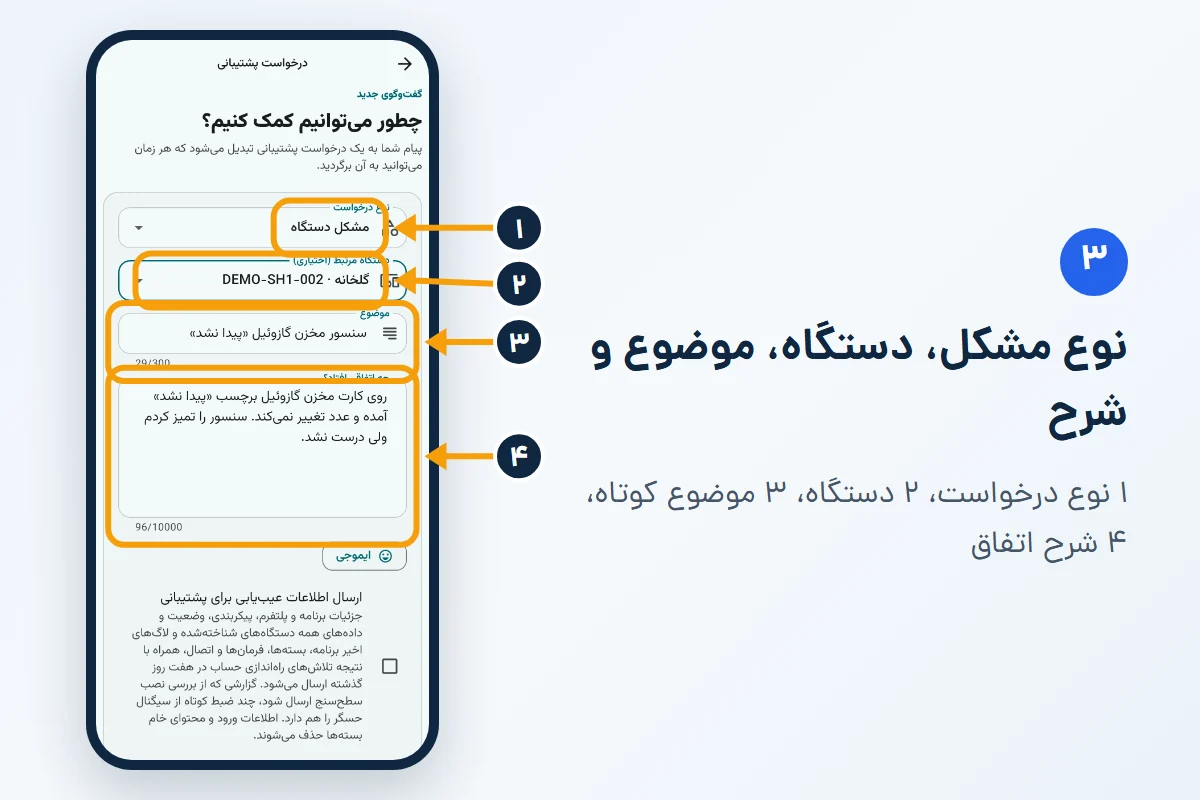
۳. فرم را پر کنید
- نوع درخواست: نزدیکترین گزینه را انتخاب کنید؛ مثلاً «مشکل دستگاه» برای خرابی یا خطا، «ارتباط و اتصال» برای وایفای و اینترنت. اگر مطمئن نیستید، مهم نیست؛ کارشناس آن را درست میکند.
- دستگاه مرتبط: اگر مشکل به یک دستگاه مربوط است، آن را انتخاب کنید. این گزینه اختیاری است، ولی کار ما را خیلی سریعتر میکند.
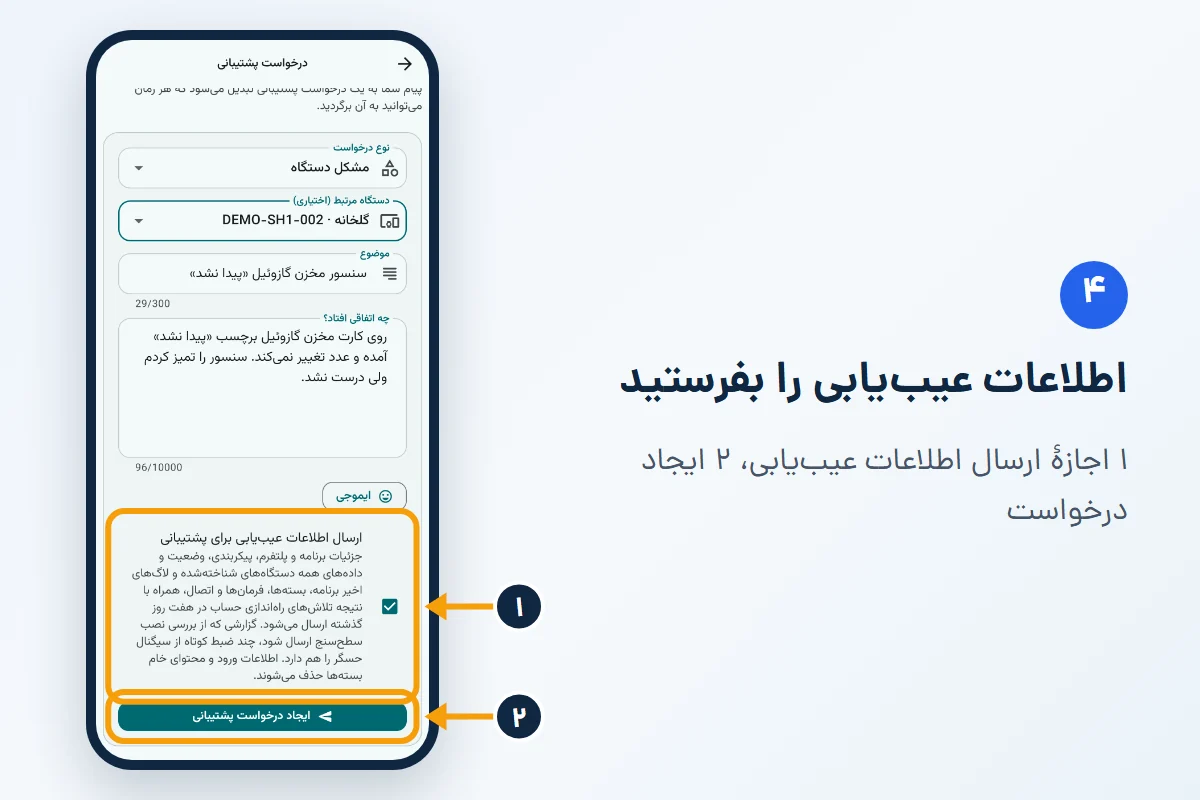
- موضوع: یک جملهٔ کوتاه که مشکل را بگوید؛ مثل «سنسور مخزن گازوئیل پیدا نشد».
- چه اتفاقی افتاد: شرح کامل.
یک شرح خوب به این پرسشها جواب میدهد:
- دقیقاً چه دیدید؟ پیام، کد خطا یا وضعیت چراغها را همانطور که هست بنویسید.
- از کی شروع شد و آیا همیشه هست یا گاهی؟
- پیش از آن چه چیزی تغییر کرد؟ مثلاً مودم عوض شد، برق رفت یا تنظیمی را تغییر دادید.
- چه کارهایی را امتحان کردهاید؟
برای هر مشکل یک درخواست جدا ثبت کنید تا پیگیری هر کدام قاطی نشود.
۴. اطلاعات عیبیابی را بفرستید و درخواست را ثبت کنید
زیر فرم، گزینهٔ «ارسال اطلاعات عیبیابی برای پشتیبانی» را علامت بزنید. با این کار، اپلیکیشن مشخصات اپ و گوشی، تنظیمات و وضعیت دستگاههایی که میشناسد و سابقهٔ اخیر اتصال و فرمانها را همراه درخواست میفرستد. رمزها و اطلاعات ورود پیش از ارسال حذف میشوند. بیشتر مشکلها با همین اطلاعات بدون پرسشوپاسخ اضافه پیدا میشوند، پس توصیه میکنیم آن را بفرستید.
در آخر «ایجاد درخواست پشتیبانی» را بزنید.
۵. درخواست ثبت شد
درخواست شما با یک شماره (مثل SUP-20261123-7B3D21) ثبت میشود و صفحهٔ آن باز میشود. اگر تلفنی با پشتیبانی صحبت میکنید، همین شماره را بگویید تا کارشناس مستقیم سراغ درخواست شما برود.
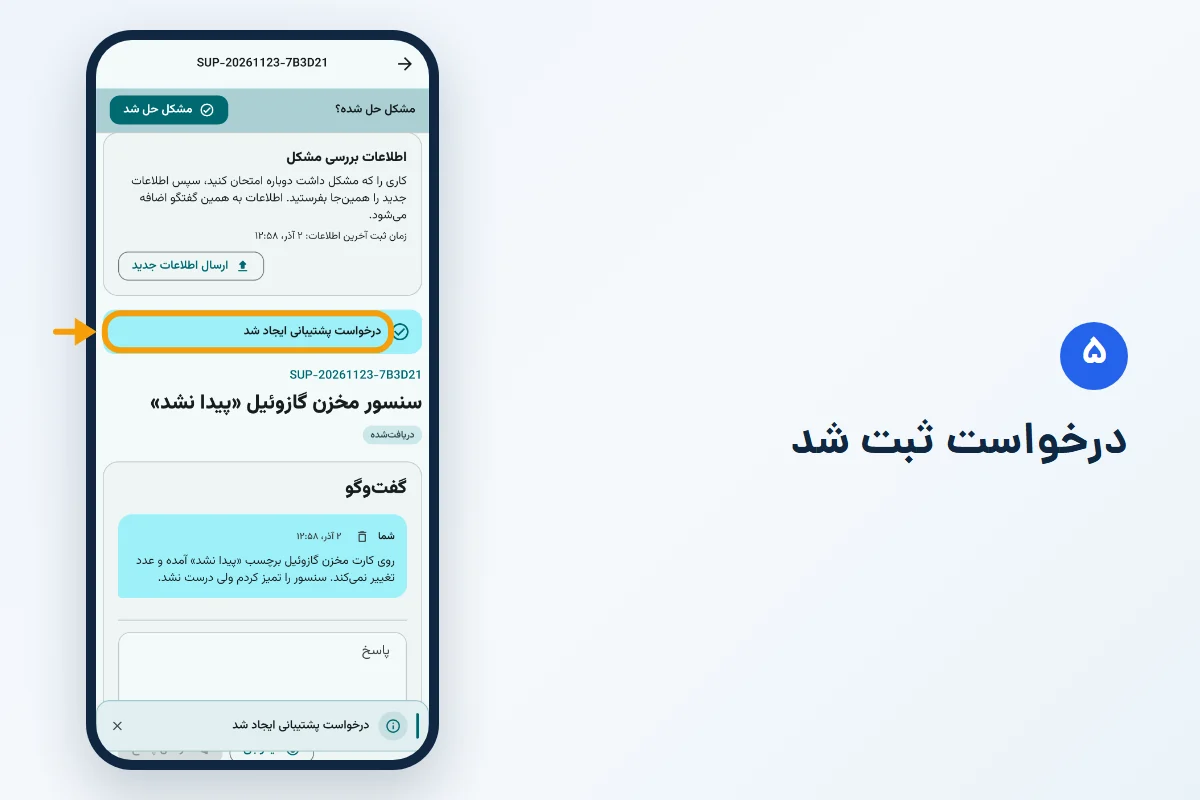
پیگیری درخواست
۶. پاسخ پشتیبانی را بخوانید و جواب دهید
وقتی کارشناس پاسخ میدهد، اعلان آن روی گوشیتان میآید. با زدن اعلان، یا از «تماس با پشتیبانی» و «درخواستهای من»، صفحهٔ درخواست باز میشود. پاسخ کارشناس در بخش «گفتوگو» است و جواب خودتان را در کادر «پاسخ» پایین صفحه مینویسید.
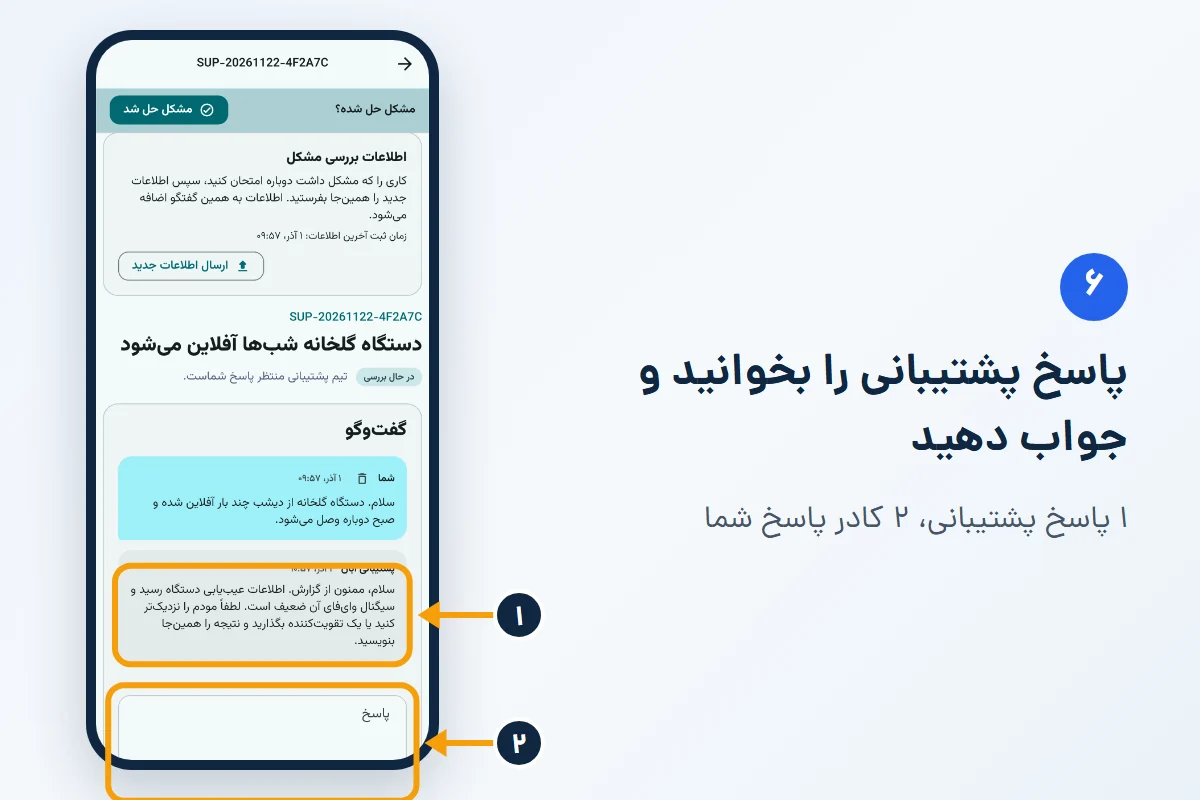
بالای صفحهٔ درخواست دو دکمه هست:
- ارسال اطلاعات جدید: اگر کارشناس خواسته کاری را امتحان کنید (مثلاً مودم را جابهجا کنید)، بعد از آن این دکمه را بزنید تا اطلاعات عیبیابی تازهای از همان دستگاه برای ما برسد.
- مشکل حل شد: اگر مشکل برطرف شد، این دکمه را بزنید تا درخواست بسته شود. اگر مشکل دوباره پیدا شد، در همان درخواست «باز کردن دوباره درخواست» را بزنید یا پاسخ جدید بنویسید تا سابقهٔ گفتوگو از دست نرود.
اگر کارشناس اطلاعات تازهٔ دستگاه را بخواهد، بالای صفحه پیام «پشتیبانی اطلاعات جدید دستگاه را درخواست کرده است» میآید؛ همانجا اطلاعات را بفرستید.
پرسشهای متداول
بدون اپلیکیشن هم میشود با پشتیبانی تماس گرفت؟
بله، شمارههای تماس در صفحهٔ «تماس با ما»ی سایت هست. ولی برای مشکلهای دستگاه، درخواست از داخل اپ معمولاً زودتر به نتیجه میرسد، چون اطلاعات عیبیابی همراهش است.
دستگاهی که با من به اشتراک گذاشته شده را میتوانم انتخاب کنم؟
بله. هر دستگاهی که در اپ شما دیده میشود، چه مال خودتان باشد، چه با شما به اشتراک گذاشته شده باشد و چه فقط در شبکهٔ محلی پیدا شده باشد، در فهرست «دستگاه مرتبط» هست. انتخاب آن در درخواست، دسترسی یا مالکیت دستگاه را تغییر نمیدهد.
اطلاعات عیبیابی شامل رمزهای من است؟
خیر. رمز وایفای، رمز دستگاه، اطلاعات ورود و کدهای ریموت و سنسورهای بیسیم پیش از ارسال حذف میشوند. اگر نمیخواهید اطلاعاتی فرستاده شود، گزینهٔ ارسال را علامت نزنید؛ درخواست بدون آن هم ثبت میشود.
وضعیت درخواست یعنی چه؟
- دریافتشده: درخواست ثبت شده و هنوز بررسی نشده است.
- در حال بررسی: کارشناس روی آن کار میکند.
- نیازمند پاسخ شما: کارشناس پرسشی کرده یا کاری خواسته و منتظر جواب شماست.
- حلشده یا بستهشده: کار درخواست تمام شده است. اگر هنوز مشکل دارید، در همان درخواست پاسخ دهید تا دوباره باز شود.
میتوانم عکس پیوست کنم؟
فعلاً از داخل اپ نمیشود عکس یا فایل فرستاد. آنچه میبینید را در متن بنویسید؛ اطلاعات عیبیابی معمولاً جای عکس را میگیرد. اگر کارشناس به عکس نیاز داشته باشد، راه فرستادنش را در پاسخ میگوید.
گفتوگو دربارهٔ این مقاله
پرسشها و تجربههای شما، این راهنما را کاملتر میکند.