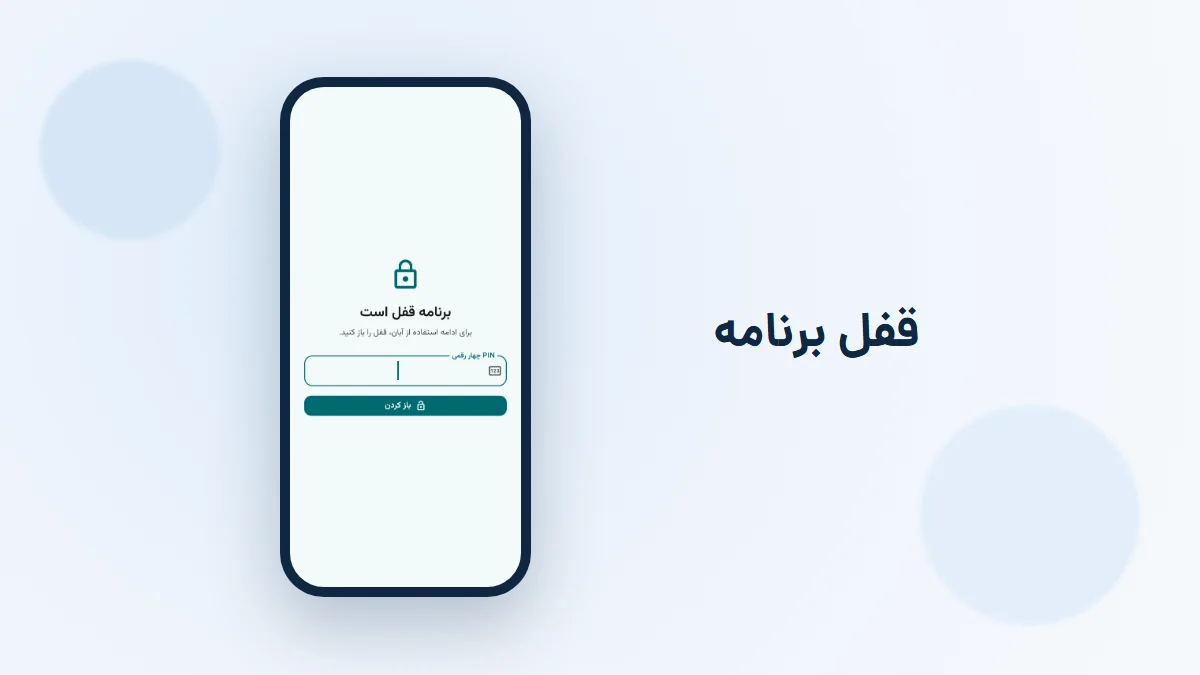
در اپلیکیشن آبان دو رمز جدا هست که زیاد با هم اشتباه گرفته میشوند: قفل برنامه و رمز عبور محلی دستگاه. هر کدام از چیز متفاوتی محافظت میکند. در این راهنما میبینید فرق آنها چیست، کدام را کی لازم دارید و چطور تنظیمشان کنید.
فرق قفل برنامه و رمز عبور محلی
قفل برنامه از اپلیکیشن روی گوشی شما محافظت میکند. اگر گوشیتان دست کس دیگری بیفتد، مثلاً بچهها یا کسی که گوشی را قرض گرفته، بدون PIN نمیتواند اپ آبان را باز کند و دستگاهها را کنترل کند.
- فقط روی همان گوشی است و به دستگاه یا گوشیهای دیگر کاری ندارد.
- یک PIN چهاررقمی است و میشود با اثر انگشت یا Face ID هم باز کرد.
- در اندروید و iOS هست؛ نسخهٔ ویندوز آن را ندارد.
رمز عبور محلی از خود دستگاه در شبکهٔ وایفای محافظت میکند. هر کس به وایفای محل نصب وصل باشد، مثلاً مهمان، کارگر یا همسایهای که رمز مودم را دارد، میتواند دستگاه را پیدا کند. با رمز محلی، کنترل دستگاه از طریق وایفای، چه با اپلیکیشن و چه با پنل وب دستگاه، بدون این رمز ممکن نیست.
- روی خود دستگاه ذخیره میشود و برای همهٔ گوشیها یکسان است.
- کنترل از راه دور (از طریق اینترنت) با حساب کاربری انجام میشود و به رمز محلی ربطی ندارد؛ چه کسی دستگاه را از راه دور ببیند، با اشتراکگذاری تعیین میشود.
اگر نگران گوشی خودتان هستید، قفل برنامه را روشن کنید. اگر افراد دیگری به وایفای محل نصب دسترسی دارند، برای دستگاه رمز محلی بگذارید. میتوانید هر دو را با هم داشته باشید.
قفل برنامه
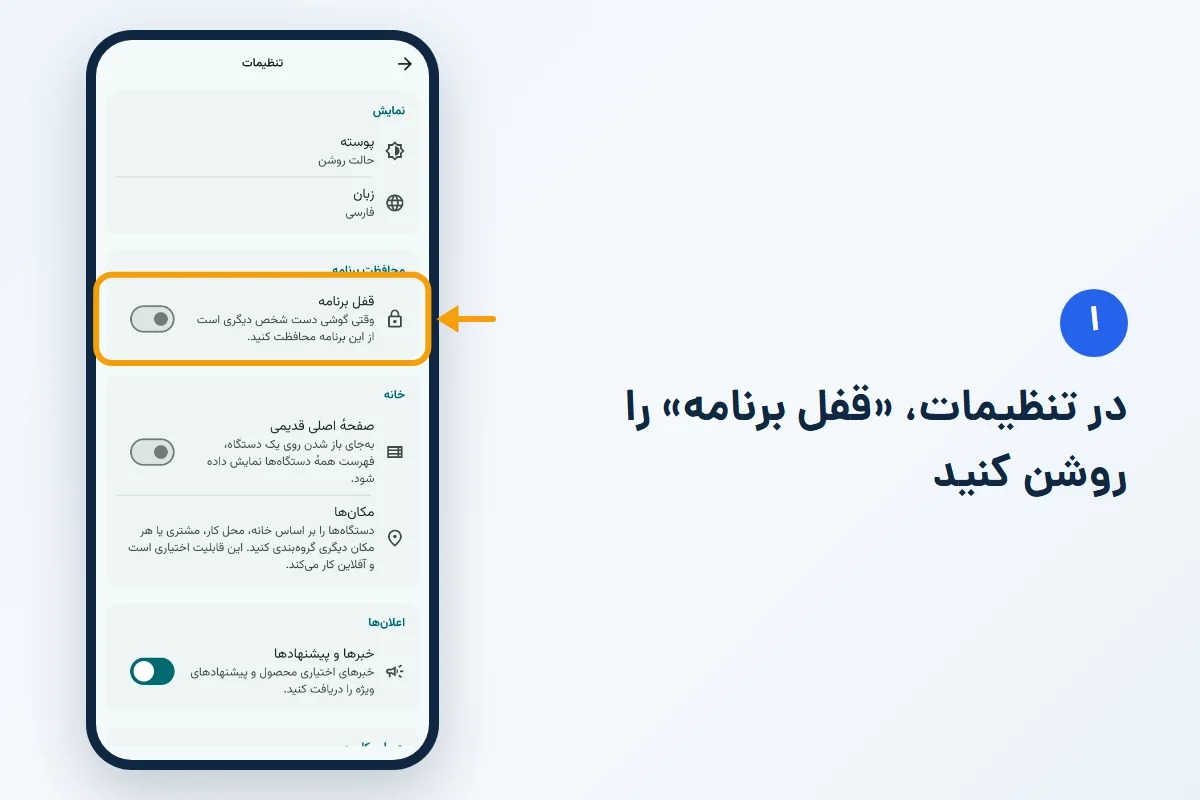
۱. «قفل برنامه» را روشن کنید
در صفحهٔ اصلی، نماد منو (سه خط بالای صفحه) را بزنید و «تنظیمات» را باز کنید. در بخش «محافظت برنامه»، کلید «قفل برنامه» را روشن کنید.
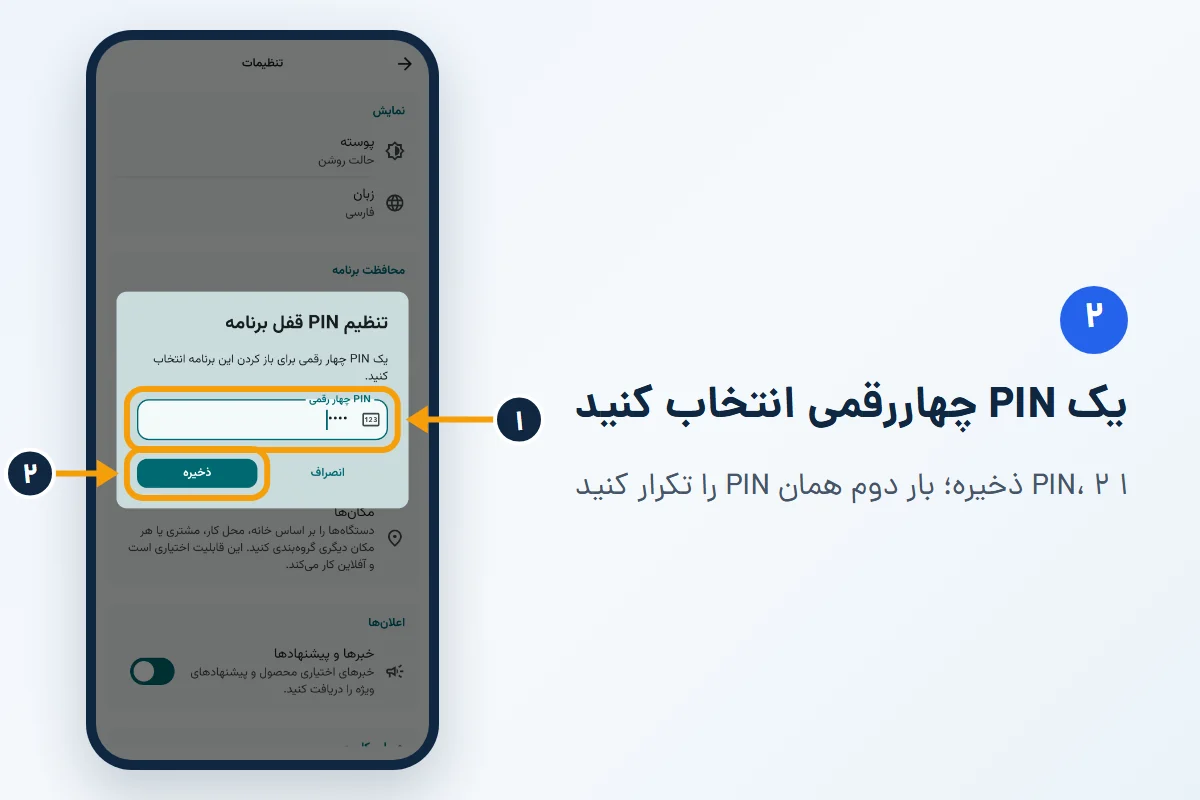
۲. یک PIN چهاررقمی انتخاب کنید
چهار رقم بنویسید و «ذخیره» را بزنید، سپس همان PIN را برای تأیید دوباره بنویسید. عددی انتخاب کنید که حدس زدنش سخت باشد و فراموشش نکنید؛ پایینتر توضیح دادهایم چرا.
۳. تنظیمات قفل
بعد از روشن شدن قفل، این گزینهها را دارید:
- تغییر PIN قفل برنامه
- استفاده از اثر انگشت/Face ID: اگر گوشیتان دارد، روشنش کنید تا لازم نباشد هر بار PIN بزنید. PIN همچنان کار میکند.
- اکنون قفل شود: اپ را همین حالا قفل میکند؛ مثلاً پیش از اینکه گوشی را به کسی بدهید.
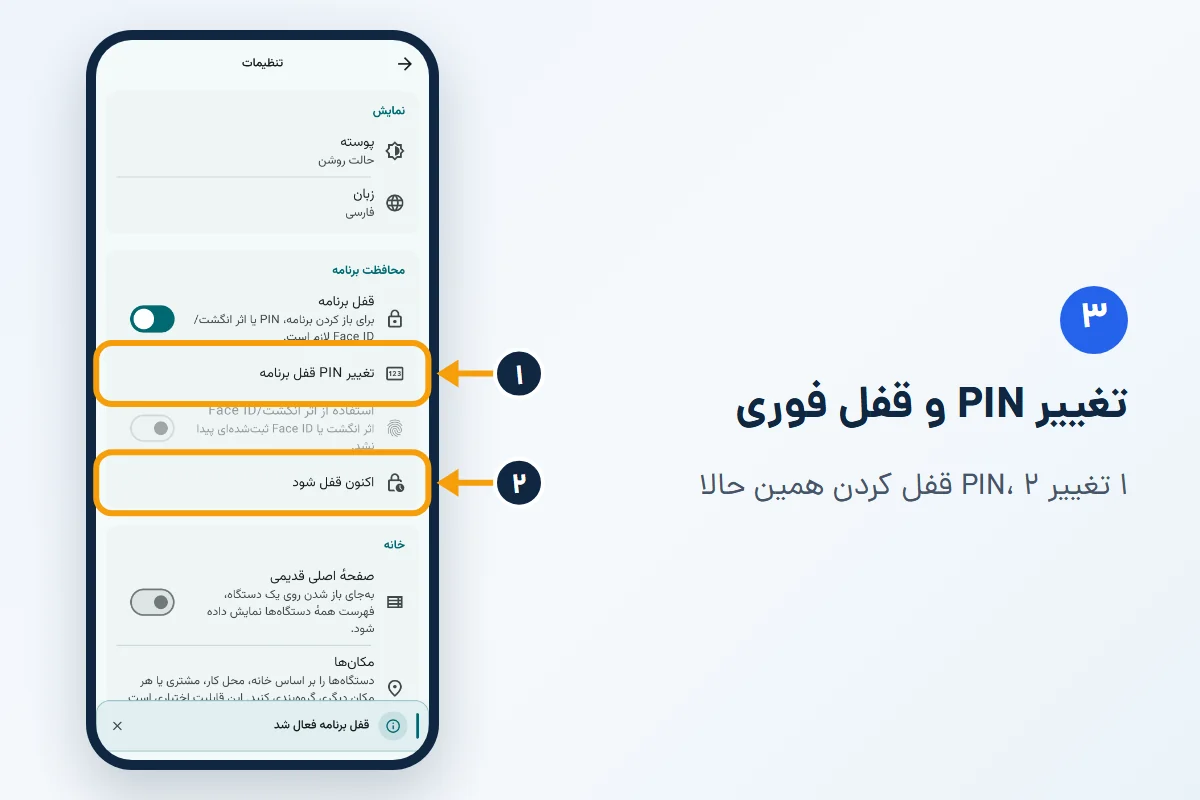
۴. باز کردن برنامه
اپ هر بار که باز میشود قفل است. اگر اپ را باز گذاشته باشید و پنج دقیقه یا بیشتر سراغ برنامهٔ دیگری بروید، با برگشتن به آن دوباره قفل میشود. برای باز کردن، PIN را بنویسید یا از اثر انگشت استفاده کنید.
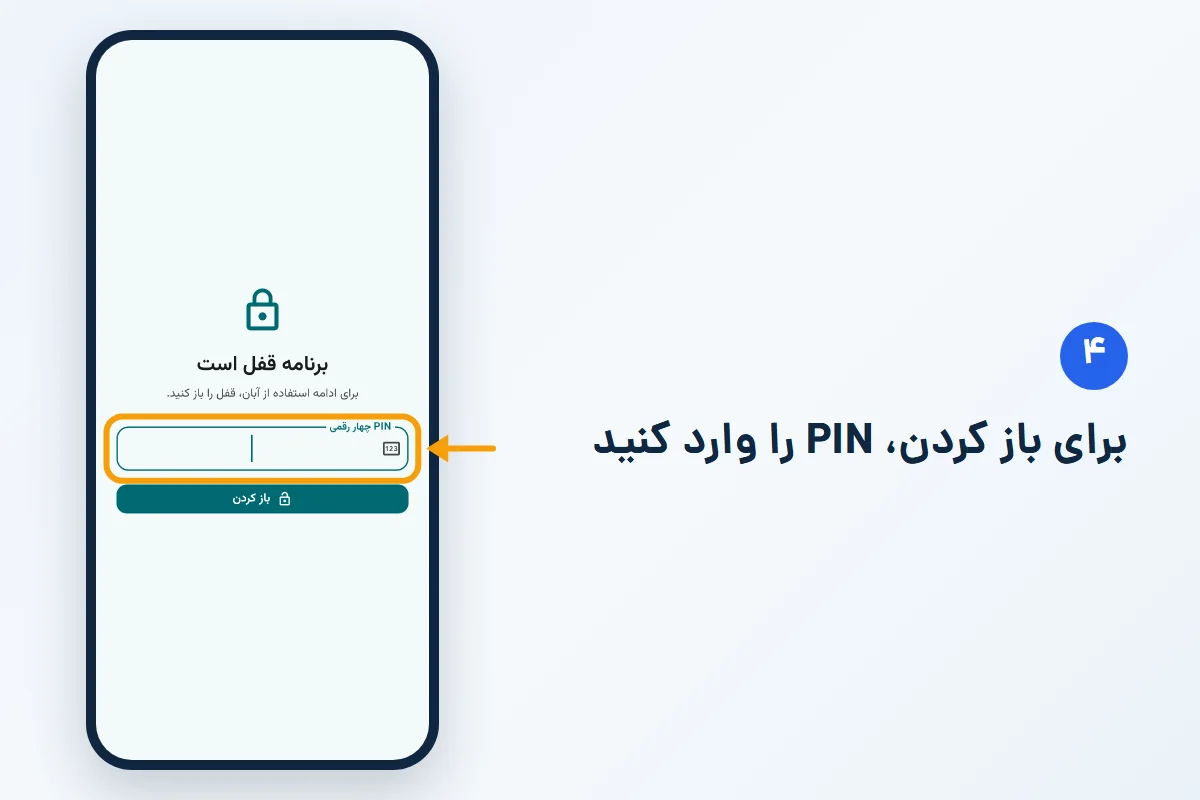
قفل برنامه فقط اپلیکیشن را قفل میکند. دستگاهها، برنامههای آبیاری، اگر آنگاهها و هشدارها مثل قبل کار میکنند و اعلانها هم میرسند.
رمز عبور محلی دستگاه
برای گذاشتن یا تغییر رمز محلی، گوشی باید به همان وایفایی وصل باشد که دستگاه به آن وصل است؛ این تنظیم از راه دور تغییر نمیکند. این امکان در دستگاههایی با نرمافزار ۴.۴۱ یا جدیدتر هست.
۵. «رمز عبور محلی» را باز کنید
اگر چند دستگاه دارید، اول دستگاه موردنظر را در صفحهٔ اصلی انتخاب کنید. روی کارت دستگاه پایین صفحه، نماد چرخدنده را بزنید تا «تنظیمات دستگاه» باز شود. در بخش «اتصالات»، «رمز عبور محلی» را بزنید.
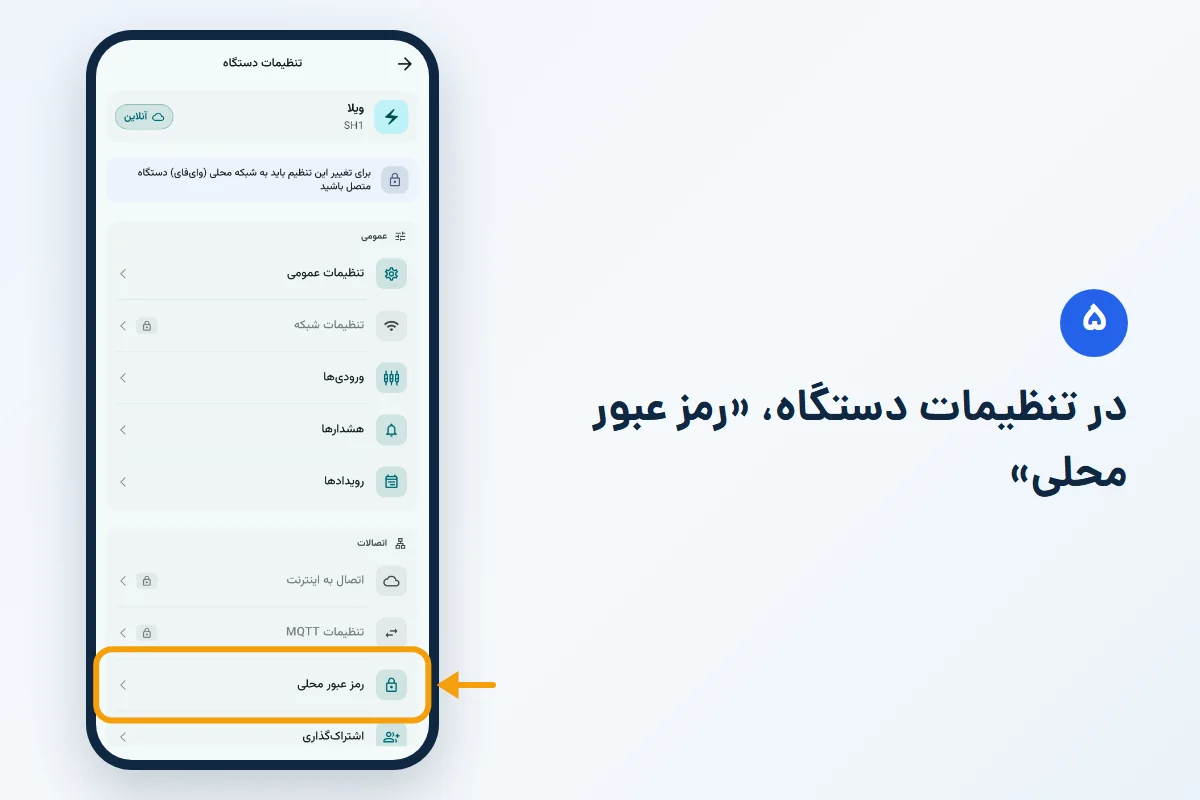
۶. رمز را بنویسید و ذخیره کنید
رمز را بنویسید و «ذخیره» را بزنید. رمز حداکثر ۳۱ نویسه است؛ با زدن نماد چشم میتوانید آنچه نوشتهاید را ببینید. برای برداشتن رمز، همین کادر را خالی بگذارید و ذخیره کنید.
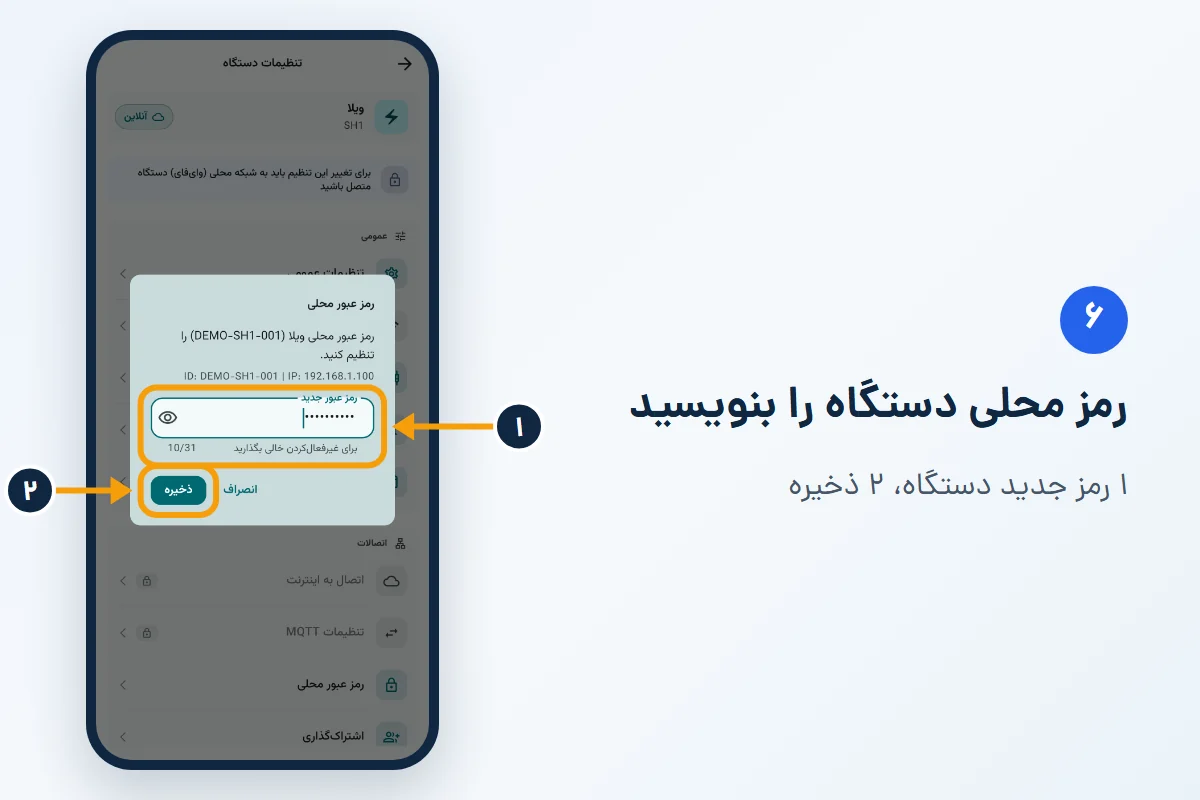
از این به بعد، اگر کسی بخواهد از طریق وایفای به دستگاه وصل شود، اپلیکیشن رمز محلی دستگاه را از او میخواهد. پنل وب دستگاه هم همین رمز را میخواهد. رمز را جایی امن یادداشت کنید و به کسانی بدهید که باید در محل با دستگاه کار کنند.
ورود به پنل وب و تنظیمات محلی دستگاه
اگر رمز را فراموش کردید
PIN قفل برنامه را فراموش کردهام.
راه بازیابی PIN در اپ نیست؛ این عمداً است تا کسی که گوشی را برداشته نتواند قفل را دور بزند. تنها راه، پاک کردن دادههای اپلیکیشن آبان (یا حذف و نصب دوبارهٔ آن) و ورود دوباره با شماره موبایل است. دستگاهها، تنظیماتشان و مکانهایی که ساختهاید روی دستگاهها و حساب شما میمانند و چیزی از آنها پاک نمیشود.
رمز عبور محلی دستگاه را فراموش کردهام.
- دکمهٔ روی دستگاه را ۵ ثانیه نگه دارید تا دستگاه یک وایفای موقت بسازد. نام آن با SMG شروع میشود و رمزش 12345678 است.
- با گوشی به این وایفای وصل شوید و در مرورگر نشانی 192.168.4.1 را باز کنید. در این حالت دستگاه رمز محلی نمیخواهد و میتوانید رمز را عوض کنید یا بردارید.
- اگر تا سه دقیقه کسی به وایفای موقت وصل نشود، دستگاه خودش دوباره راهاندازی میشود و به حالت عادی برمیگردد.
نگه داشتن دکمه به مدت ۲۰ ثانیه دستگاه را به تنظیمات کارخانه برمیگرداند. این کار رمز محلی را هم پاک میکند، ولی تنظیمات وایفای، برنامهها، اگر آنگاهها، سناریوها و سنسورها را هم پاک میکند؛ پس فقط وقتی سراغش بروید که راه بالا جواب نداده است.
پرسشهای متداول
اگر قفل برنامه را روشن کنم، بقیهٔ اعضای خانواده هم باید PIN بزنند؟
خیر. قفل برنامه فقط روی گوشیای است که آن را روشن کردهاید. هر کس در گوشی خودش جدا تصمیم میگیرد.
با رمز محلی، دستگاه از راه دور هم رمز میخواهد؟
خیر. وقتی از بیرون و از طریق اینترنت به دستگاه وصل میشوید، حساب کاربریتان کافی است. رمز محلی فقط برای اتصال از داخل شبکهٔ وایفای محل نصب است.
چرا «رمز عبور محلی» برای من کار نمیکند؟
اگر پیام «برای تغییر این تنظیم باید به شبکه محلی (وایفای) دستگاه متصل باشید» را میبینید، گوشی را به همان وایفای دستگاه وصل کنید و دوباره امتحان کنید. اگر این گزینه را در تنظیمات دستگاه نمیبینید، نرمافزار دستگاه را بهروز کنید:
گفتوگو دربارهٔ این مقاله
پرسشها و تجربههای شما، این راهنما را کاملتر میکند.