
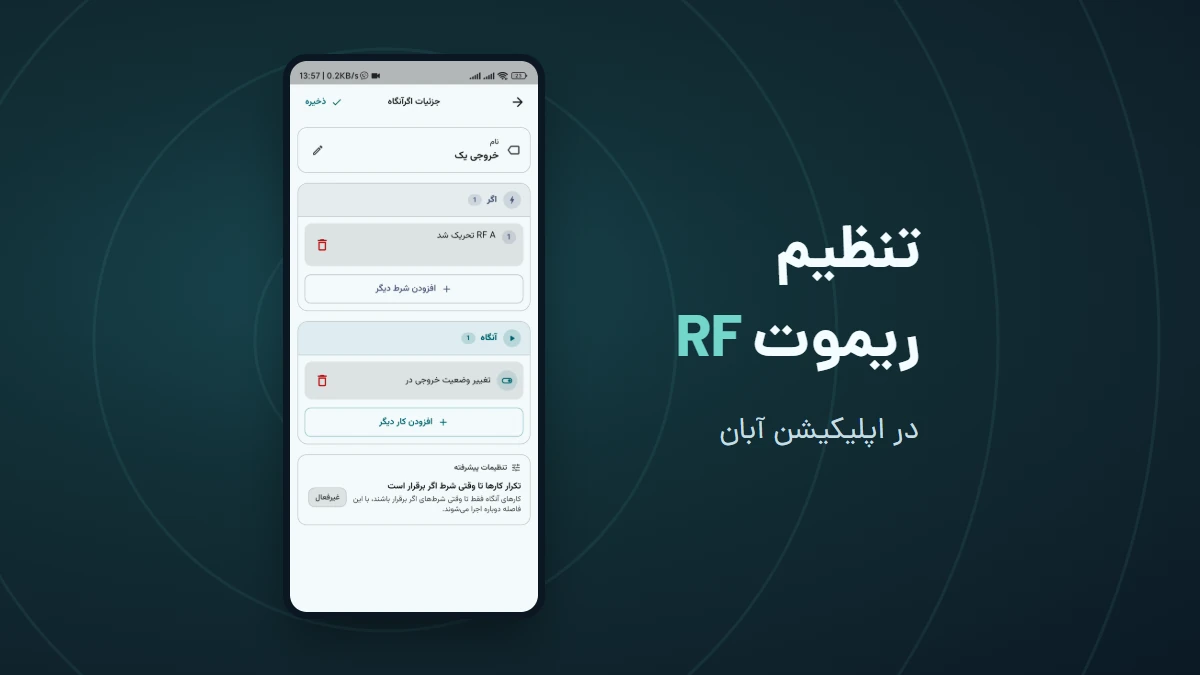
اگر میخواهید با یک دکمهٔ ریموت خروجی دستگاه آبان را کنترل کنید، اول سیگنال همان دکمه را ذخیره کنید. بعد در بخش «اگرآنگاه» مشخص کنید دستگاه با دریافت آن سیگنال چه کاری انجام دهد. در این آموزش، دکمهٔ A ریموت را برای تغییر وضعیت یک خروجی تنظیم میکنیم. یک بار دکمه را میزنیم تا خروجی روشن شود و بار دوم همان دکمه را میزنیم تا خاموش شود.
برای انجام مراحل، دستگاه باید در اپلیکیشن آبان اضافه شده باشد و از «سیگنالهای RF» پشتیبانی کند. ریموت سازگار با دستگاه را هم آماده کنید. تصاویر از پنل دزدگیر S1 گرفته شدهاند. در دستگاههای سازگار دیگر، نام خروجیها ممکن است با نمونهٔ این آموزش فرق داشته باشد.
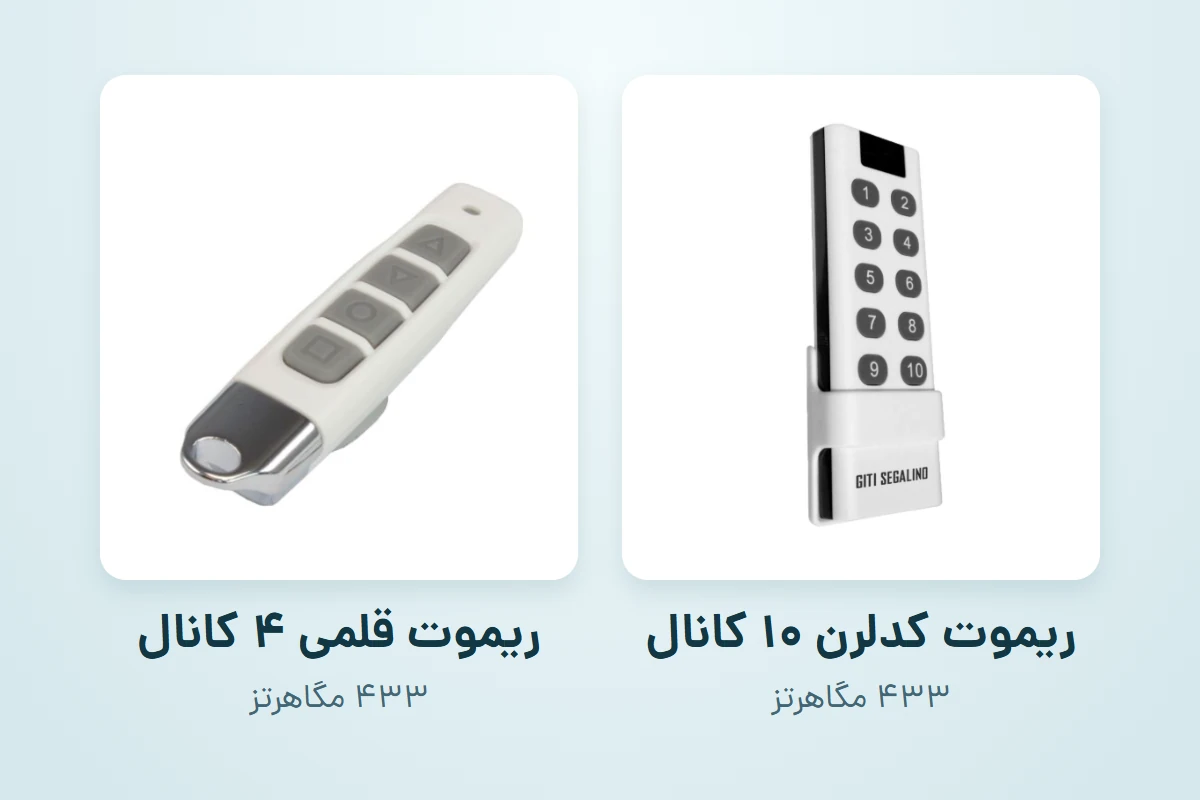
در تصویر، ریموت کدلرن ۱۰ کانال را با دکمههای شمارهدار و ریموت قلمی ۴ کانال را با دکمههای علامتدار میبینید. هر دو در باند ۴۳۳ مگاهرتز کار میکنند. قبل از ثبت، سازگاری مدل ریموت با دستگاهتان را بررسی کنید.
در ویدیوی زیر، از ثبت دکمه تا آزمایش خروجی را در اپلیکیشن میبینید. «A» فقط نامی است که در اپ برای دکمهٔ نمونه انتخاب شده است. میتوانید نام دکمه را با شماره، علامت یا کاربردی که برایش در نظر دارید ثبت کنید.
۱. سیگنال دکمهٔ ریموت را ذخیره کنید
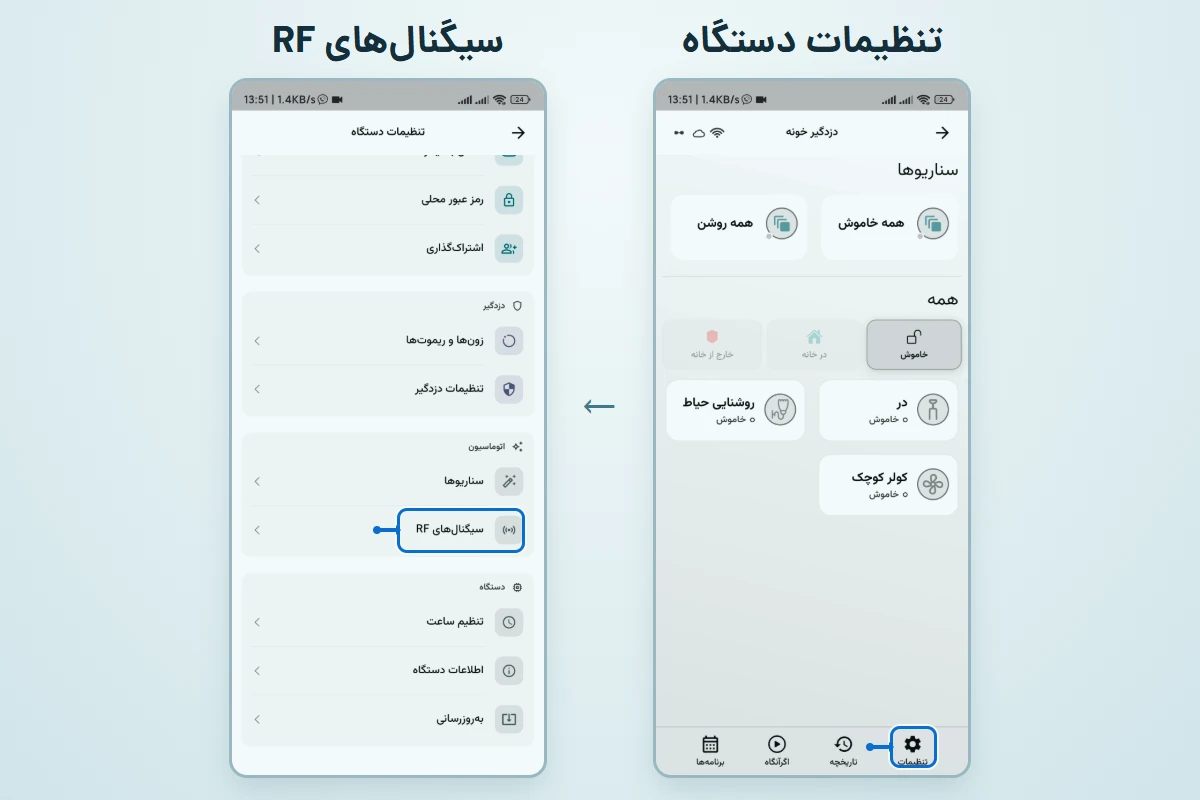
در صفحهٔ اصلی اپلیکیشن روی نام دستگاه بزنید تا پنل آن باز شود. از نوار پایین وارد تنظیمات شوید. در صفحهٔ «تنظیمات دستگاه» پایین بروید و از بخش اتوماسیون، گزینهٔ سیگنالهای RF را باز کنید.
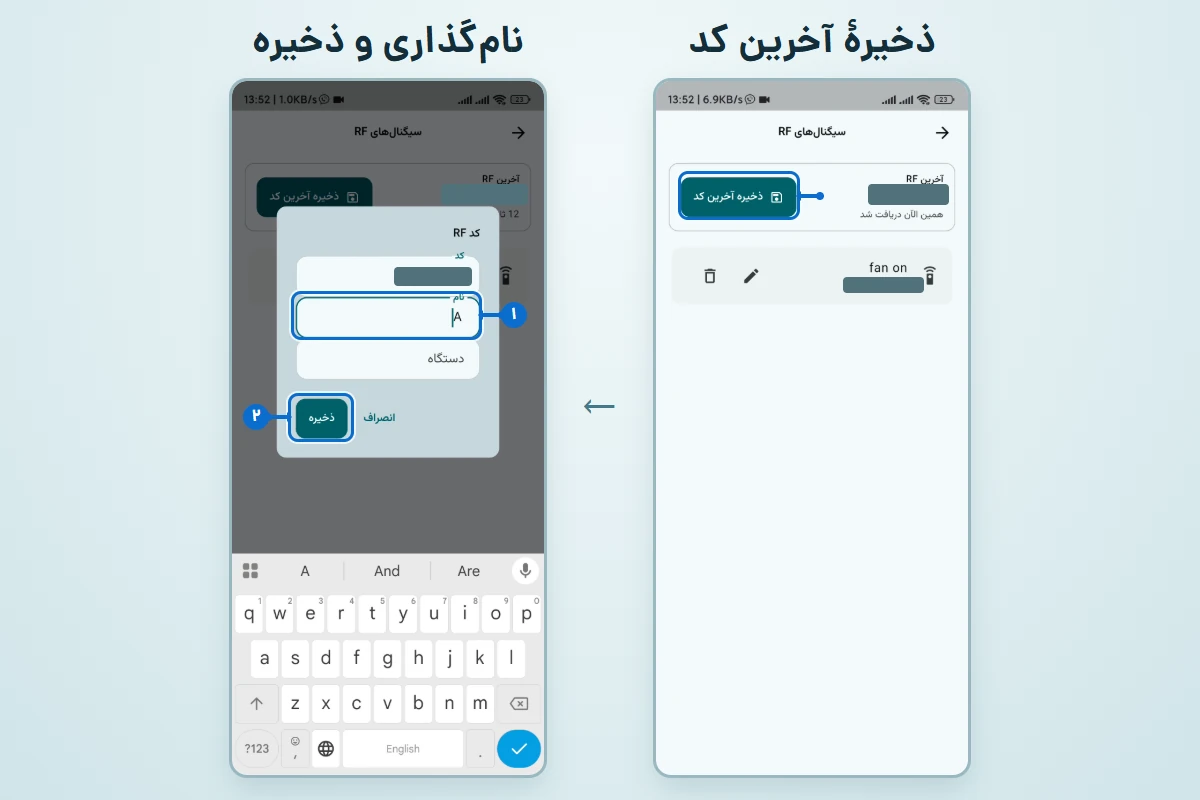
نزدیک دستگاه، دکمهٔ موردنظر روی ریموت را فشار دهید. وقتی عددی در قسمت «آخرین RF» ظاهر شد، روی ذخیره آخرین کد بزنید. در پنجرهٔ «کد RF»، عدد دریافتی را همانطور بگذارید، در کادر «نام» نامی مثل A وارد کنید و ذخیره را بزنید. نام دکمه باید به فهرست سیگنالها اضافه شود.
اگر دکمههای دیگری هم لازم دارید، هرکدام را جداگانه فشار دهید و کد آن را با نامی مشخص ذخیره کنید. در ضبط، کد دکمهٔ B هم ذخیره میشود. قانون نمونه فقط با A اجرا میشود.
۲. دکمهٔ ریموت را بهعنوان شرط «اگر» انتخاب کنید
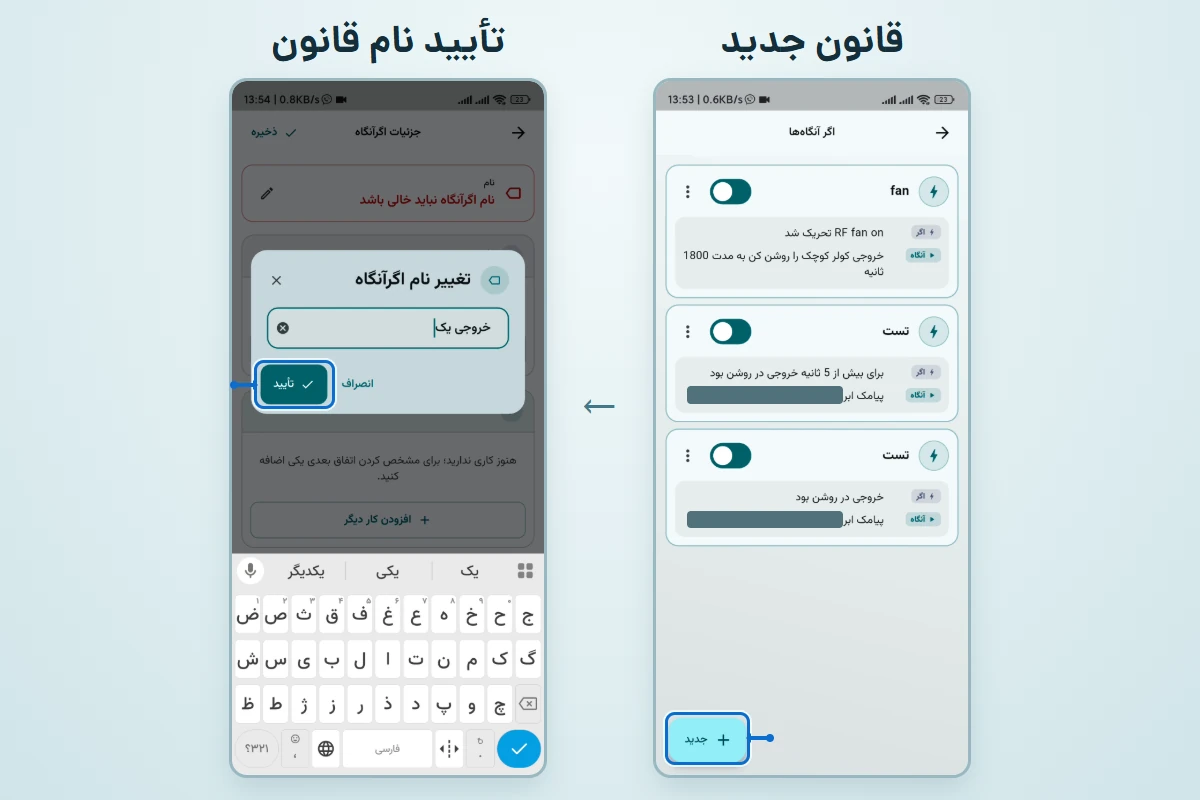
به پنل همان دستگاه برگردید. از نوار پایین وارد اگرآنگاه شوید و جدید را بزنید. برای قانون نامی بگذارید که بعداً پیدایش کنید. در ویدیو نام «خروجی یک» انتخاب شده است. سپس تأیید را بزنید.
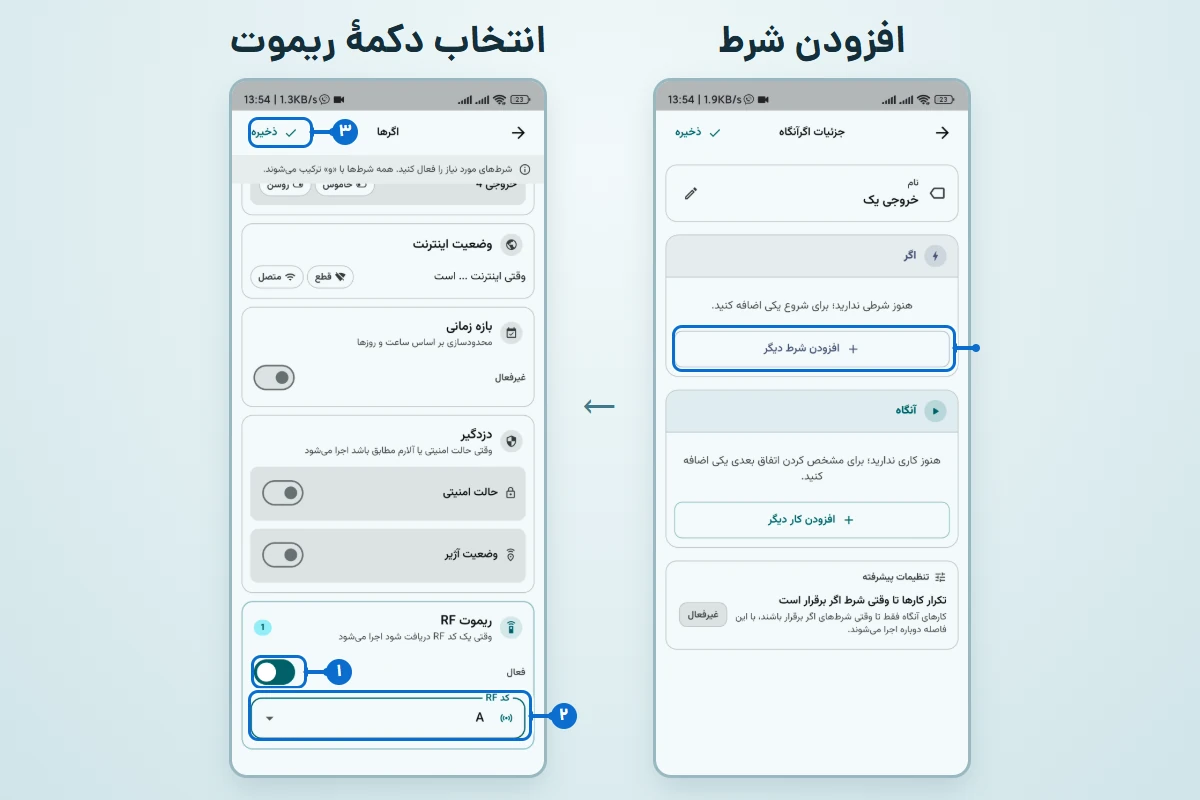
در بخش اگر، روی افزودن شرط دیگر بزنید. به پایین فهرست بروید، ریموت RF را فعال کنید و از فهرست کد RF، نام دکمهٔ A را انتخاب کنید. ذخیره را در بالای صفحه بزنید. حالا باید در خلاصهٔ قانون ببینید که شرط با دریافت سیگنال A برقرار میشود.
۳. مشخص کنید خروجی چه کاری انجام دهد
در بخش آنگاه، افزودن کار دیگر و سپس وضعیت خروجی را تغییر بده را بزنید. در صفحهٔ «تنظیم خروجی»، خروجی موردنظر را انتخاب کنید. نام خروجی در ویدیو «در» است.
در بخش عمل، برای این مثال تغییر وضعیت را انتخاب کنید تا هر بار که دکمه را میزنید، خروجی بین روشن و خاموش جابهجا شود. اگر میخواهید یک دکمه همیشه فرمان ثابتی بدهد، گزینهٔ روشن یا خاموش را انتخاب کنید. برای ساخت دو دکمهٔ جداگانه، میتوانید دو قانون بسازید و برای هرکدام کد دکمه و عمل مربوط به خودش را انتخاب کنید.
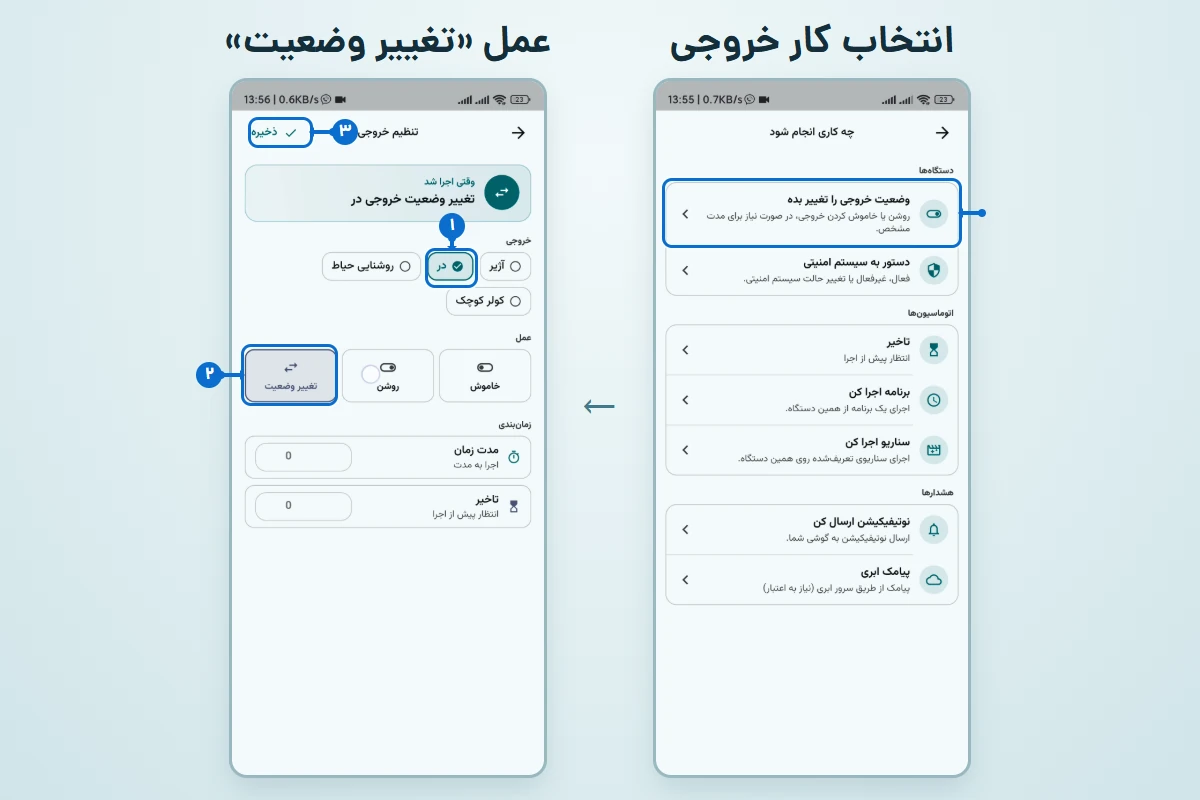
برای اجرای فوری، تأخیر را روی صفر بگذارید. اگر میخواهید عمل برای مدت مشخصی اجرا شود، مقدار مدت زمان را برحسب ثانیه وارد کنید. مثلاً میتوانید خروجی را برای چند ثانیه روشن کنید. در آزمایش این آموزش هر دو مقدار روی صفر هستند.
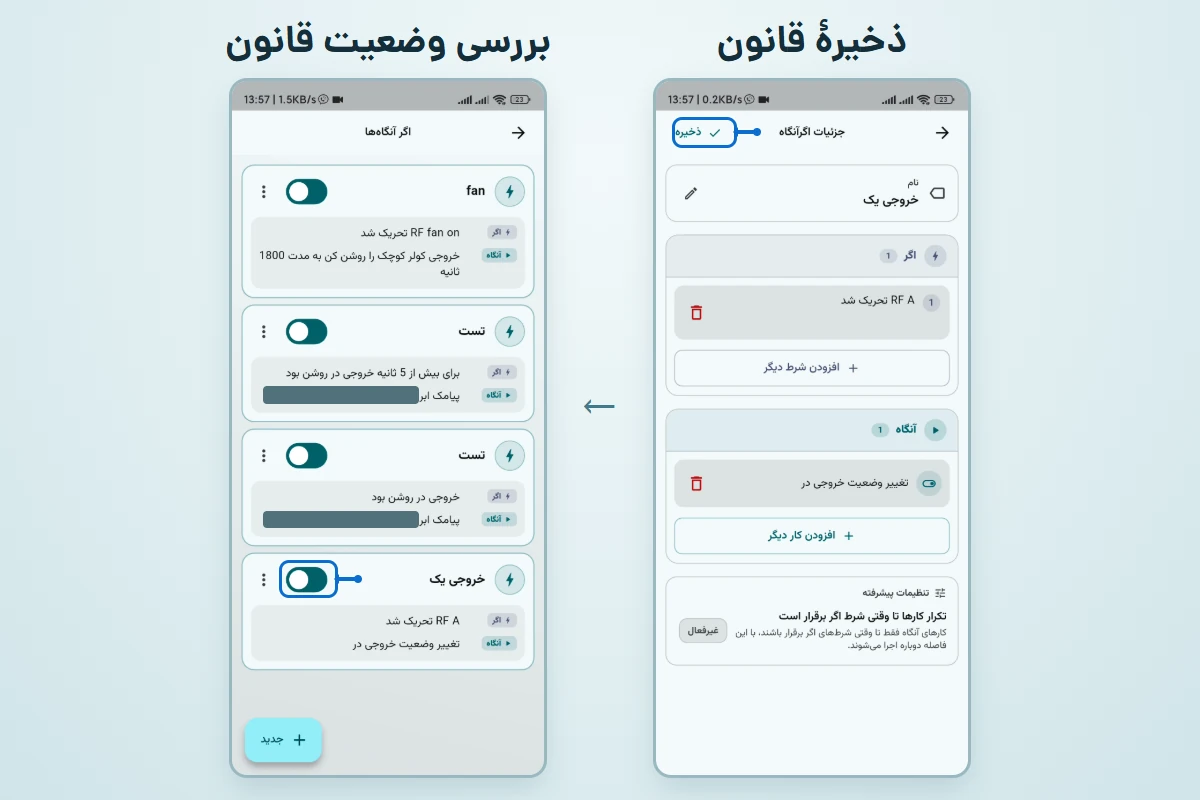
بالای صفحهٔ تنظیم خروجی ذخیره را بزنید. در صفحهٔ «جزئیات اگرآنگاه» یک بار دیگر ذخیره را بزنید و در فهرست قوانین بررسی کنید که کلید قانون «خروجی یک» فعال باشد.
۴. دکمهٔ ریموت را امتحان کنید
به پنل دستگاه برگردید، دکمهٔ A را روی ریموت فشار دهید و وضعیت خروجی را در اپلیکیشن ببینید. در ویدیو خروجی «در» ابتدا خاموش است، با یک فشار روشن میشود و با فشار بعدی دوباره خاموش میشود.
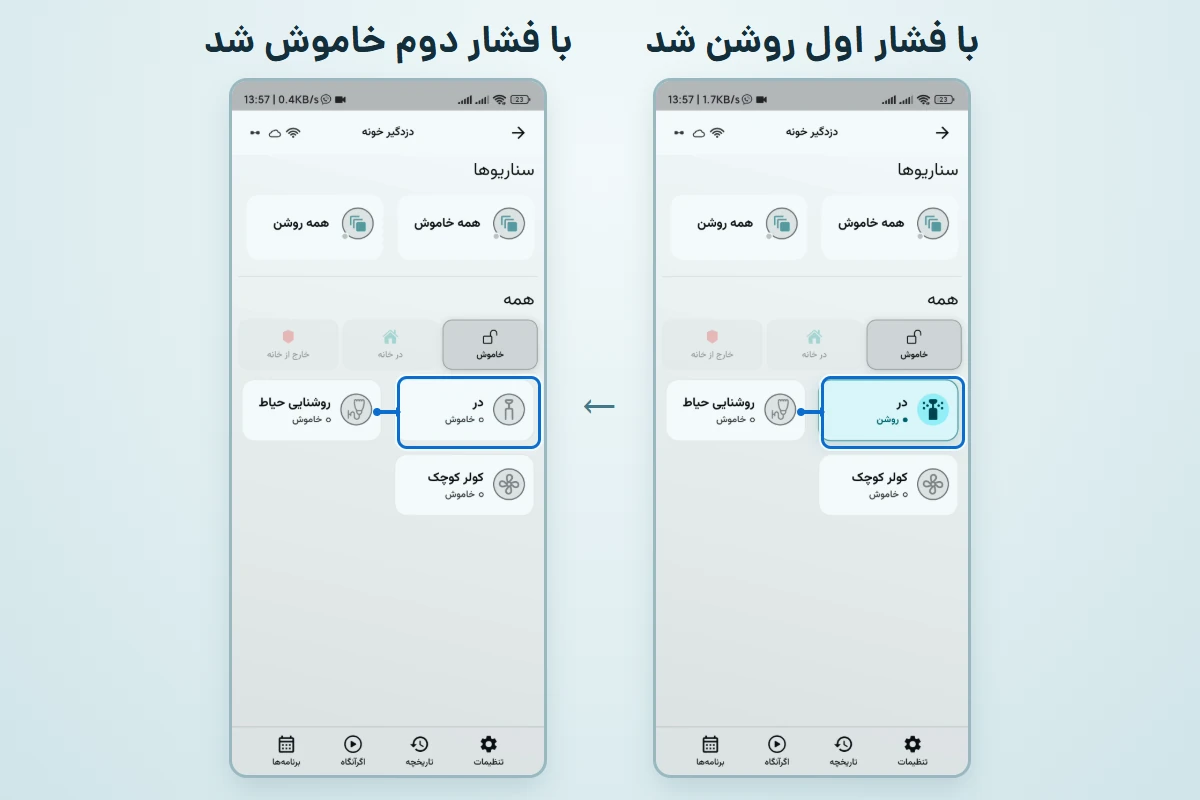
اگر خروجی واکنشی نشان نداد، اول نزدیک دستگاه دوباره دکمه را بزنید و ببینید «آخرین RF» بهروز میشود یا نه. اگر سیگنال دریافت میشود، بررسی کنید قانون فعال باشد و در شرط «ریموت RF» همان نام دکمهای انتخاب شده باشد که ذخیره کردهاید. در بخش «آنگاه» هم نام خروجی و عمل انتخابشده را بررسی کنید.
برای تعریف ریموت جهت تغییر حالت حفاظتی دزدگیر، مراحل مربوط به «زونها و ریموتها» را در آموزش افزودن سنسور و ریموت به دزدگیر آبان ببینید.

گفتوگو دربارهٔ این مقاله
پرسشها و تجربههای شما، این راهنما را کاملتر میکند.