
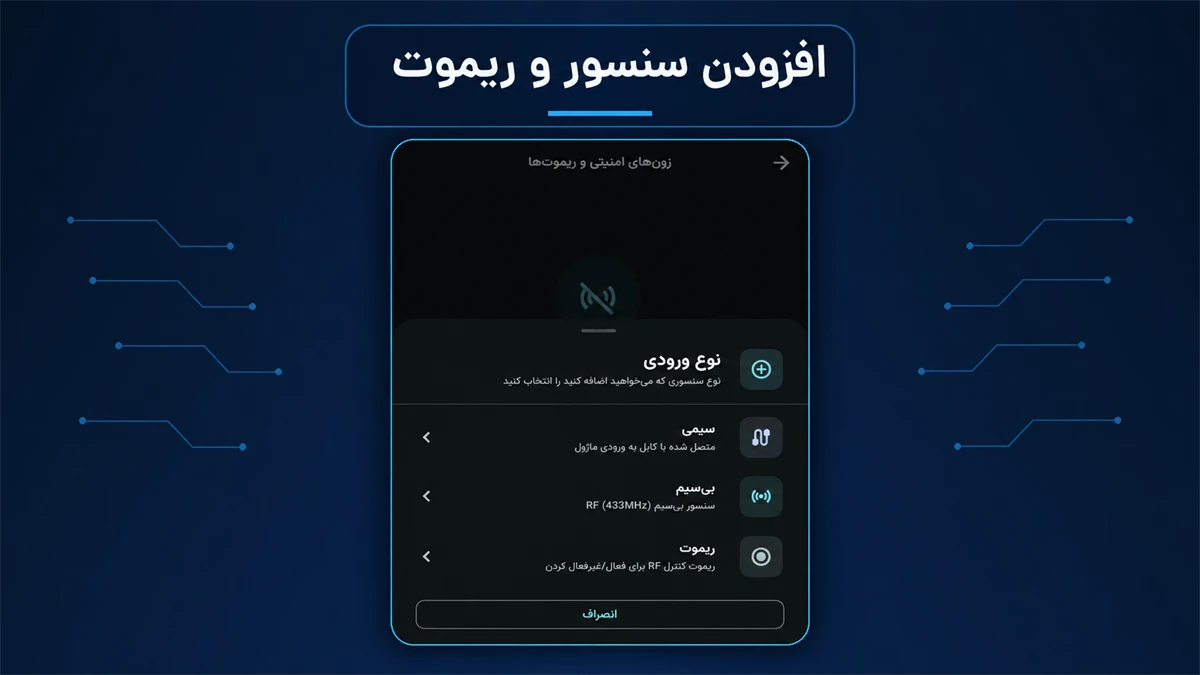
در این آموزش یاد میگیرید چگونه از پنل اختصاصی دستگاه، سنسور سیمی، سنسور بیسیم و ریموت دزدگیر را اضافه و تنظیم کنید. همچنین با انواع زونهای امنیتی و نحوه تعیین عملکرد دکمههای ریموت در حالت خروج، حالت حضور و غیرفعالکردن دزدگیر آشنا میشوید.
این راهنما برای دستگاههایی است که در تنظیمات خود بخش «زونها و ریموتها» را دارند. ممکن است تعداد ورودیهای سیمی یا ظاهر برخی گزینهها در مدلهای مختلف کمی متفاوت باشد.
ویدئوی آموزش افزودن سنسور و ریموت
پیش از شروع
- مطمئن شوید دستگاه روشن است و به پنل اختصاصی آن دسترسی دارید.
- برای سنسور سیمی، ابتدا سیمکشی را مطابق راهنمای همان مدل دستگاه و سنسور انجام دهید و شماره ورودی فیزیکی را به خاطر بسپارید.
- برای سنسور بیسیم و ریموت، از سازگاری فرکانس و پروتکل آنها با دستگاه مطمئن شوید. رابط نمایشدادهشده در این آموزش برای تجهیزات بیسیم RF با فرکانس ۴۳۳ مگاهرتز است.
- باتری سنسور یا ریموت باید سالم باشد و تجهیز را هنگام افزودن نزدیک دستگاه قرار دهید.
نکته ایمنی: این مطلب نحوه تعریف سنسور در پنل دستگاه را توضیح میدهد. برای سیمکشی، تغذیه و نصب فیزیکی سنسور حتماً راهنمای دستگاه را رعایت کنید و در صورت نیاز از نصاب مجرب کمک بگیرید.
ورود به بخش زونها و ریموتها
- وارد پنل اختصاصی دستگاه شوید.
- از نوار پایین صفحه، «تنظیمات» را انتخاب کنید.
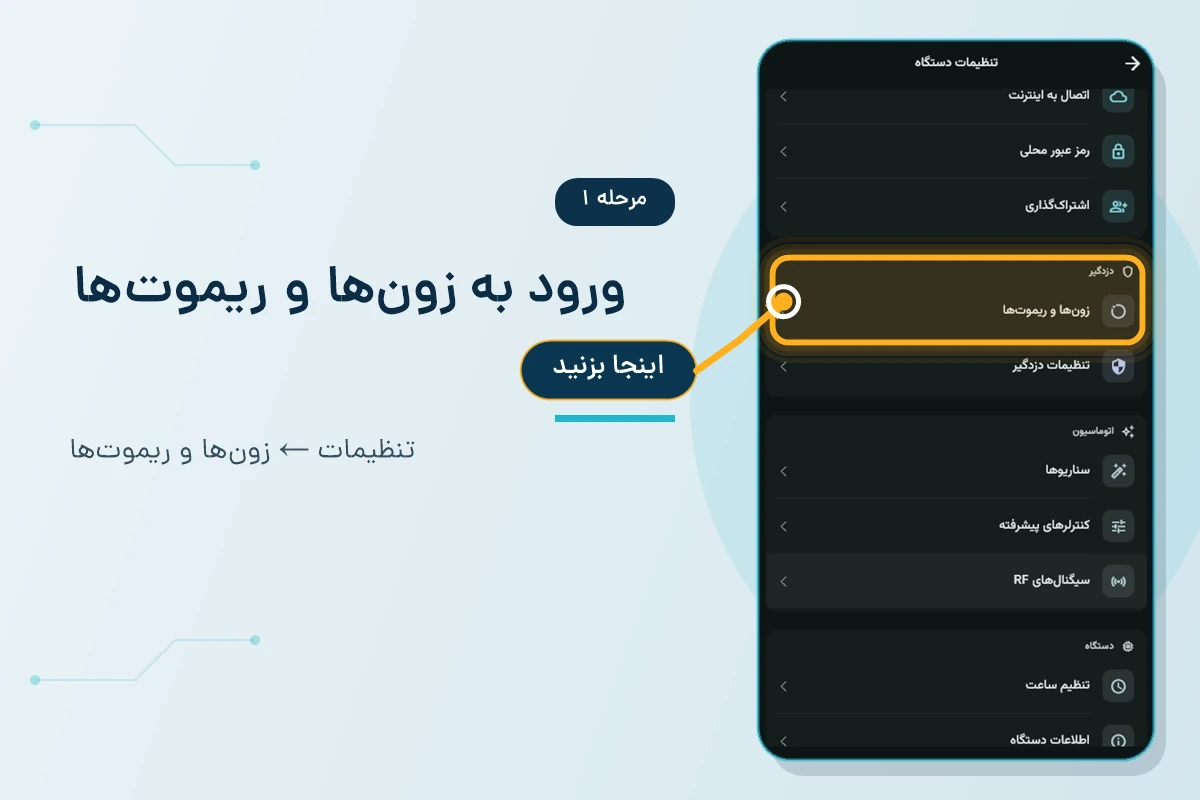
- در بخش «دزدگیر»، وارد «زونها و ریموتها» شوید.
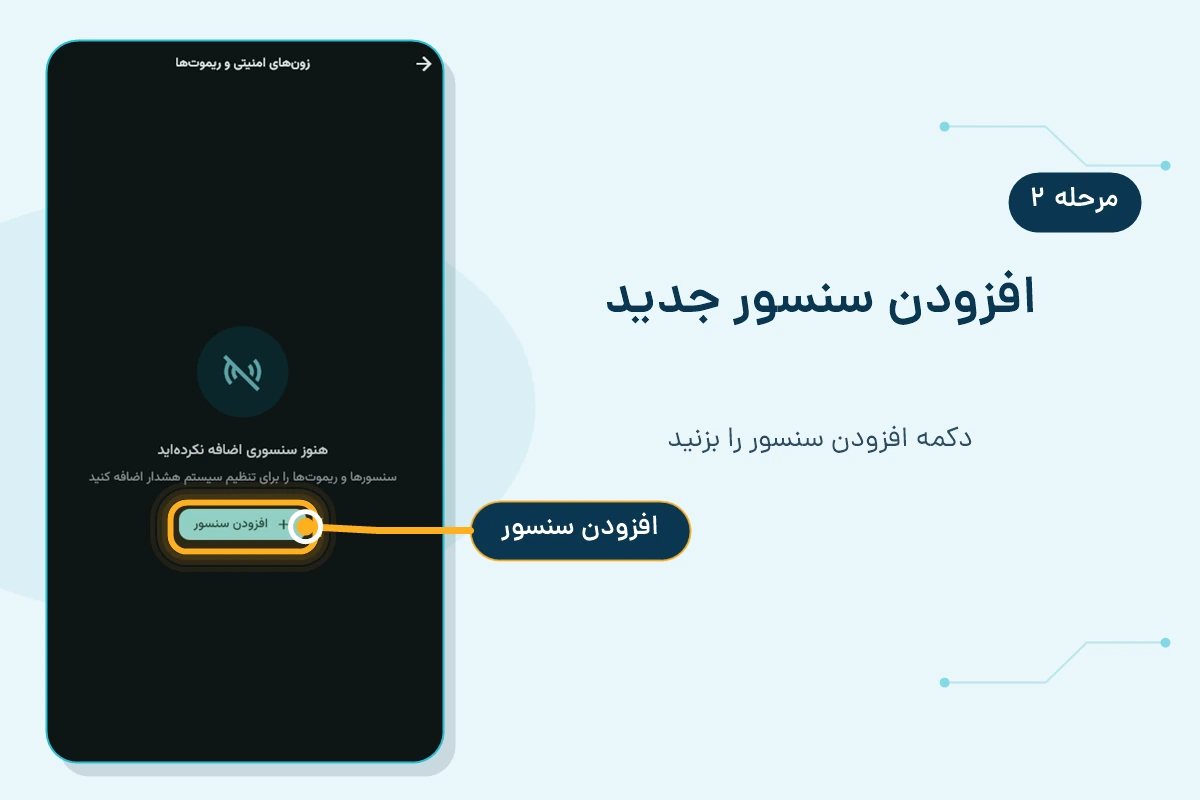
- گزینه «افزودن سنسور» را انتخاب کنید.
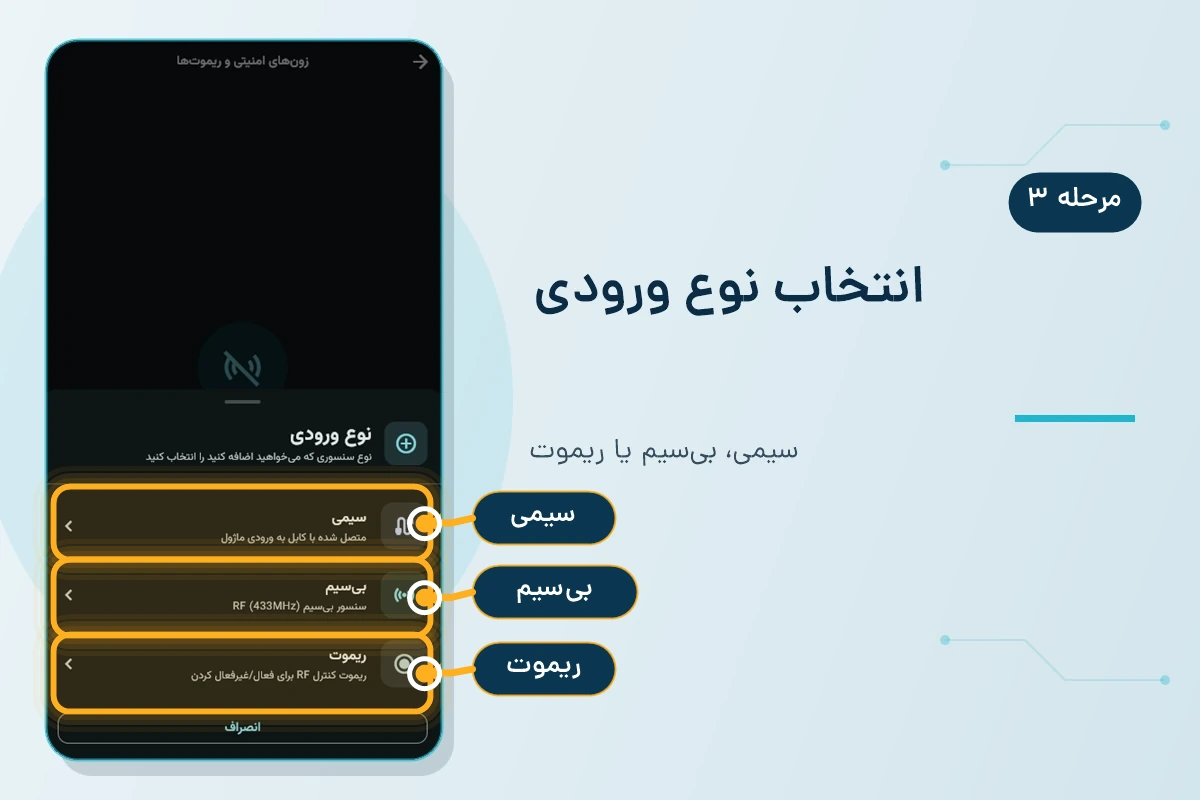
در صفحه «نوع ورودی»، یکی از سه گزینه سیمی، بیسیم یا ریموت را متناسب با تجهیزی که میخواهید اضافه کنید انتخاب کنید.
افزودن سنسور سیمی
- در صفحه «نوع ورودی»، گزینه «سیمی» را انتخاب کنید.
- شماره ورودیای را انتخاب کنید که سنسور از نظر فیزیکی به همان ورودی دستگاه متصل شده است؛ برای مثال «ورودی ۱».
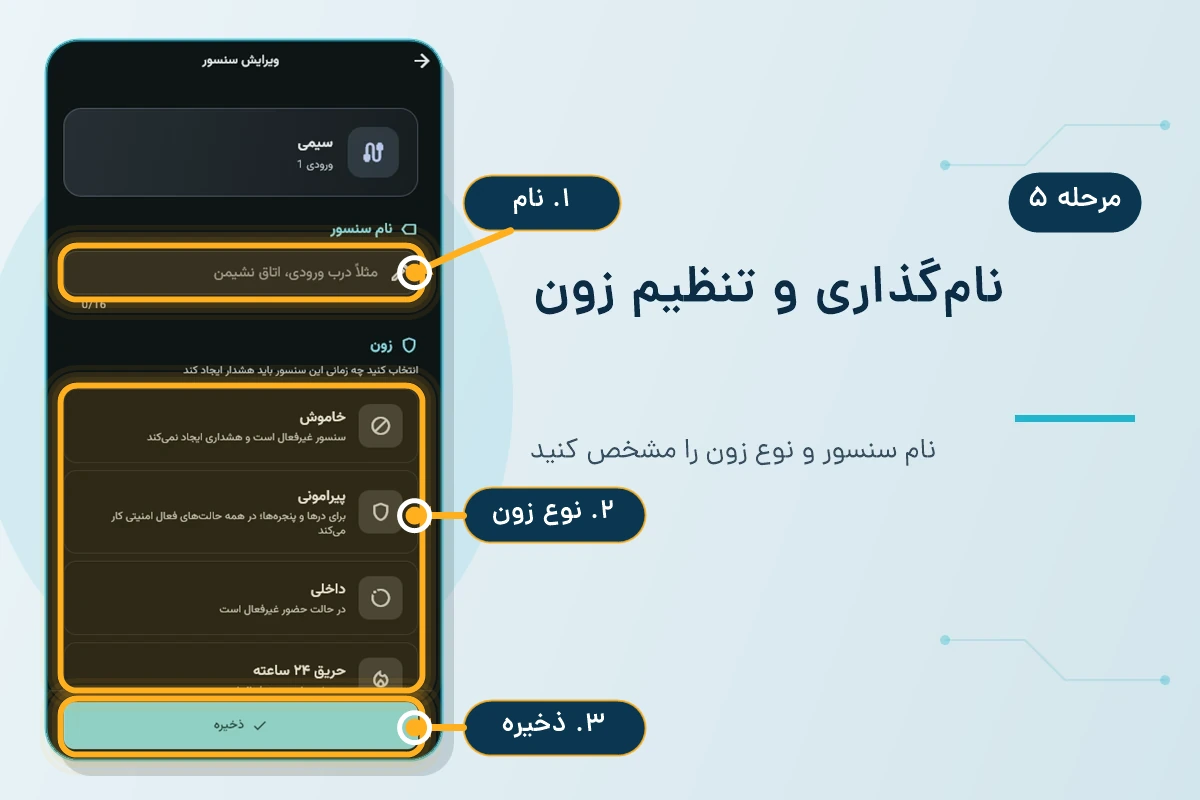
- یک نام کوتاه و مشخص برای سنسور بنویسید؛ مانند «درب ورودی»، «چشمی پذیرایی» یا «دود آشپزخانه».
- نوع زون را بر اساس کاربرد و محل سنسور انتخاب کنید.
- گزینه «ذخیره» را بزنید.
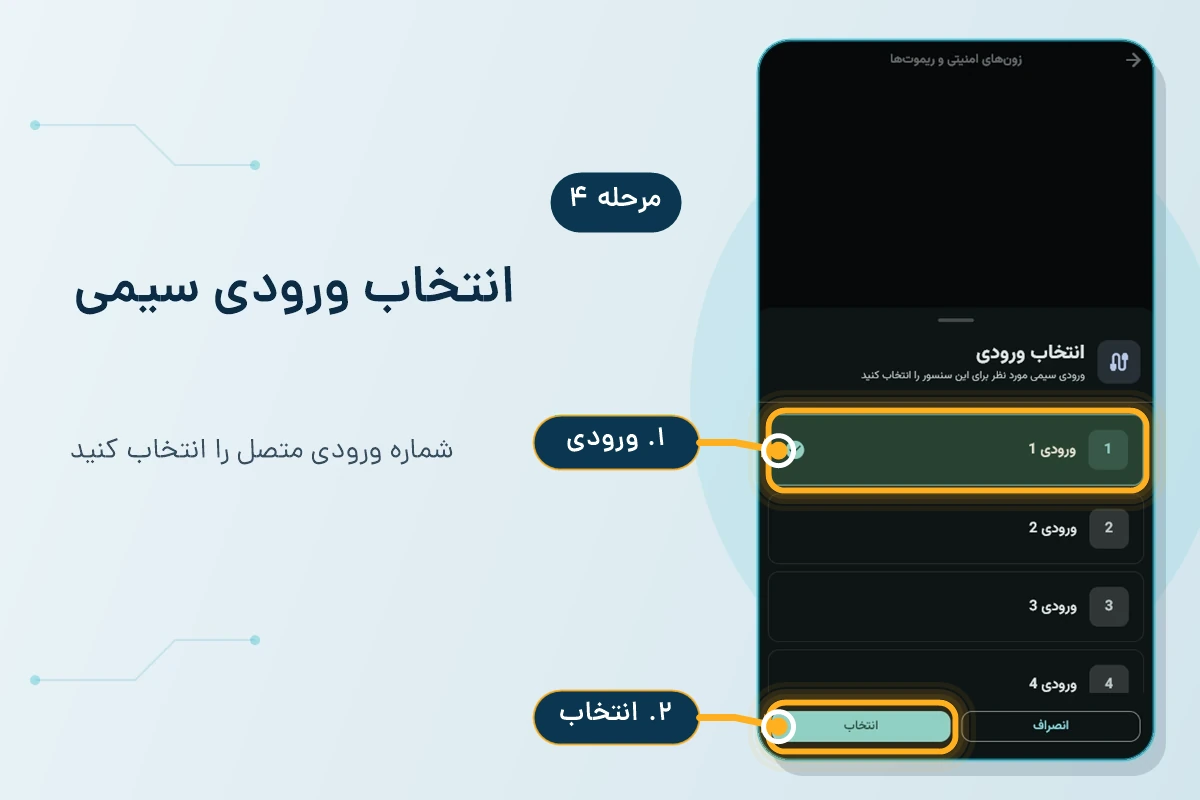
شماره ورودی انتخابشده در پنل باید دقیقاً با ترمینالی که سنسور به آن سیمکشی شده مطابقت داشته باشد. انتخاب ورودی اشتباه باعث میشود وضعیت سنسور بهدرستی تشخیص داده نشود.
افزودن سنسور بیسیم
- در صفحه «نوع ورودی»، گزینه «بیسیم» را انتخاب کنید.
- طبق پیام نمایشدادهشده، سنسور را یکبار تحریک کنید تا کد RF آن توسط دستگاه شناسایی شود. برای نمونه، مگنت درب را باز و بسته یا جلوی چشمی حرکتی حرکت کنید.
- پس از شناسایی کد، یک نام قابلتشخیص برای سنسور وارد کنید.
- نوع زون مناسب را انتخاب و گزینه «ذخیره» را بزنید.
اگر کد سنسور شناسایی نشد، سلامت باتری، فاصله سنسور تا دستگاه و سازگاری فرکانس و پروتکل را بررسی کنید و سپس دوباره سنسور را تحریک کنید.
انتخاب نوع زون سنسور
نوع زون تعیین میکند سنسور در چه شرایطی فعال باشد و چه زمانی هشدار ایجاد کند. انتخاب درست این گزینه برای عملکرد صحیح دزدگیر ضروری است.
- خاموش: سنسور غیرفعال است و هشداری ایجاد نمیکند.
- پیرامونی: برای درها و پنجرهها مناسب است و در همه حالتهای فعال امنیتی کار میکند.
- داخلی: در حالت حضور غیرفعال است؛ بنابراین معمولاً برای چشمیهای حرکتی داخل ساختمان استفاده میشود.
- حریق ۲۴ ساعته: همیشه فعال است و برای سنسورهای حریق در نظر گرفته شده است.
- اضطراری ۲۴ ساعته: همیشه فعال است و بهطور پیشفرض آژیر آن خاموش است.
- آب/نشتی ۲۴ ساعته: همیشه فعال است و برای تشخیص آبگرفتگی یا نشتی استفاده میشود.
- دستکاری ۲۴ ساعته: همیشه فعال است و برای تشخیص دستکاری تجهیز به کار میرود.
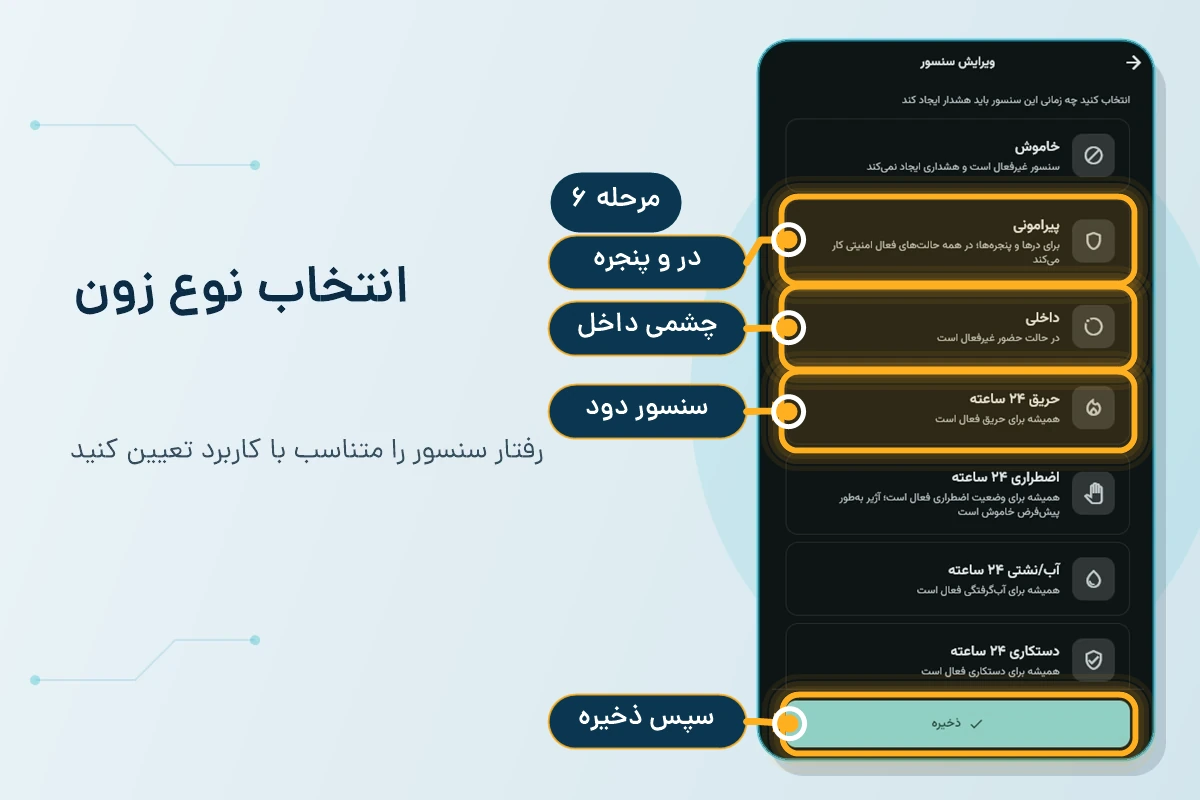
برای یک در یا پنجره ورودی معمولاً زون «پیرامونی» و برای سنسور حرکتی داخل ساختمان که نباید در حالت حضور هشدار بدهد، زون «داخلی» انتخاب میشود. سنسور دود یا نشتی آب را فقط در زون ۲۴ ساعته متناسب با کاربرد خود قرار دهید.
افزودن ریموت دزدگیر
- از بخش «افزودن سنسور»، گزینه «ریموت» را انتخاب کنید.
- دکمه موردنظر روی ریموت را فشار دهید تا کد آن شناسایی شود.
- برای فرمان یک نام کوتاه بنویسید؛ مانند «ریموت اصلی»، «خروج» یا «حضور».
- در بخش «دستور به سیستم امنیتی» تعیین کنید این دکمه چه کاری انجام دهد.
- گزینه «ذخیره» را انتخاب کنید.
برای هر دکمه ریموت میتوانید یکی از عملکردهای زیر را تعیین کنید:
- فعالسازی در حالت خروج: سیستم را در حالت خروج فعال میکند.
- فعالسازی در حالت حضور: سیستم را در حالت حضور فعال میکند.
- غیرفعالکردن دزدگیر: سیستم امنیتی را غیرفعال میکند.
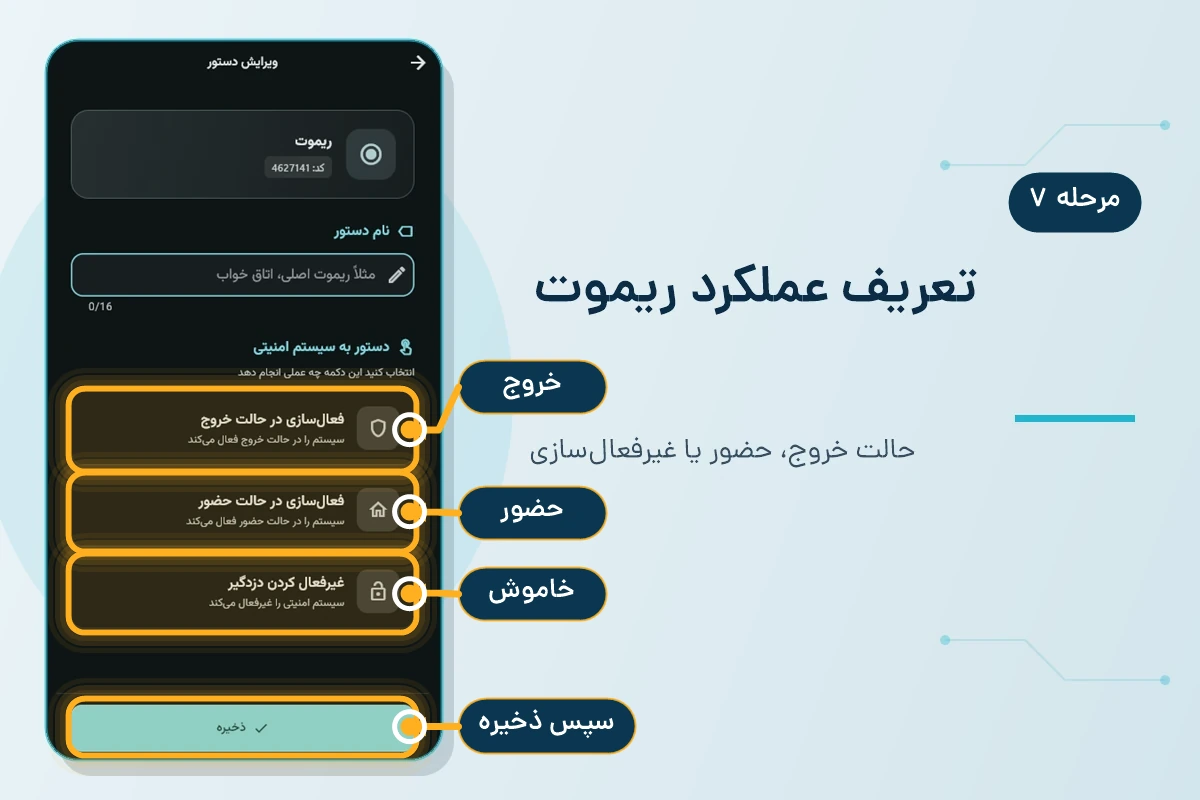
اگر میخواهید چند دکمه ریموت کارهای متفاوتی انجام دهند، همین مراحل را برای هر دکمه تکرار و عملکرد مناسب آن را انتخاب کنید.
بررسی و آزمایش نهایی
پس از ذخیره، سنسور یا ریموت در صفحه «زونهای امنیتی و ریموتها» نمایش داده میشود. نام، نوع اتصال، زون انتخابشده و تعداد تجهیزات ثبتشده را بررسی کنید.
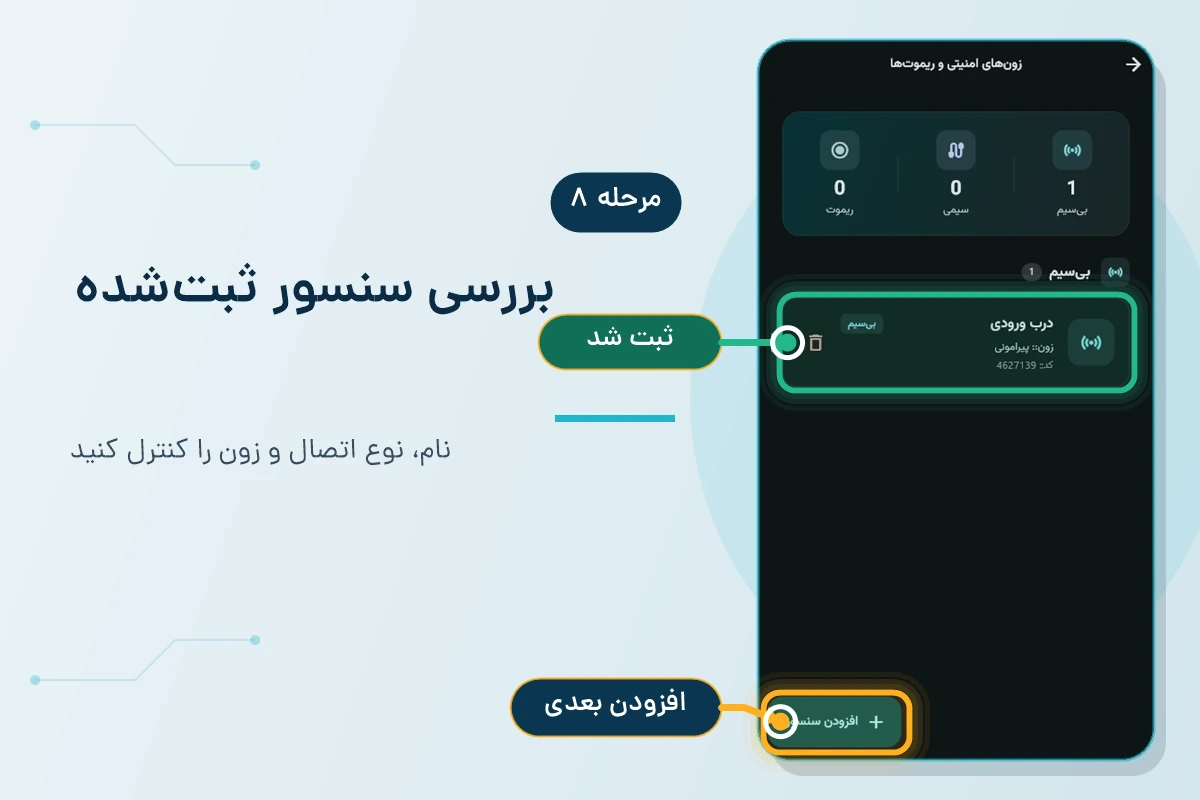
- سیستم را در شرایط کنترلشده در حالت خروج فعال و سنسور را آزمایش کنید.
- اگر زون «داخلی» انتخاب کردهاید، عملکرد سنسور را در حالت حضور نیز بررسی کنید؛ در این حالت نباید هشدار ایجاد کند.
- هر دکمه ریموت را جداگانه آزمایش کنید و مطمئن شوید حالت درست را فعال یا غیرفعال میکند.
- پس از پایان آزمایش، وضعیت نهایی دزدگیر را بررسی کنید.
هنگام آزمایش، افراد حاضر در محل را مطلع کنید تا صدای آژیر یا اعلان آزمایشی باعث نگرانی نشود.
پرسشهای متداول
برای مگنت درب و پنجره کدام زون مناسب است؟
در حالت معمول، زون «پیرامونی» انتخاب مناسبی است؛ زیرا سنسورهای در و پنجره باید در همه حالتهای فعال امنیتی کار کنند.
برای چشمی حرکتی داخل ساختمان کدام زون را انتخاب کنم؟
اگر میخواهید هنگام حضور افراد در ساختمان چشمی هشدار ایجاد نکند، زون «داخلی» را انتخاب کنید. این زون در حالت حضور غیرفعال است.
چرا سنسور بیسیم شناسایی نمیشود؟
باتری سنسور، فاصله آن تا دستگاه و سازگاری RF را بررسی کنید. سپس دوباره وارد فرایند افزودن شوید و سنسور را طبق پیام پنل تحریک کنید.
آیا میتوان برای دکمههای یک ریموت عملکردهای متفاوت تعیین کرد؟
بله. هر دکمه را جداگانه شناسایی کنید و برای آن یکی از عملکردهای حالت خروج، حالت حضور یا غیرفعالکردن دزدگیر را انتخاب کنید.
جمعبندی
برای افزودن تجهیزات امنیتی، وارد پنل اختصاصی دستگاه شوید و مسیر تنظیمات ← زونها و ریموتها ← افزودن سنسور را طی کنید. سپس نوع ورودی را روی سیمی، بیسیم یا ریموت قرار دهید، نام و تنظیمات مناسب را وارد کنید و در پایان عملکرد تجهیز را آزمایش کنید.
برای آشنایی با سیمکشی و نصب فیزیکی سنسورها، آموزش نصب دزدگیر اماکن مدل S1 را ببینید. راهنمای انتخاب محل مناسب سنسورها نیز در مطلب بهترین محل نصب سنسور دزدگیر اماکن در دسترس است. برای دریافت آخرین نسخه اپلیکیشن، به صفحه دانلود اپلیکیشن آبان مراجعه کنید و در صورت نیاز با پشتیبانی آبان تماس بگیرید.

گفتوگو دربارهٔ این مقاله
پرسشها و تجربههای شما، این راهنما را کاملتر میکند.