
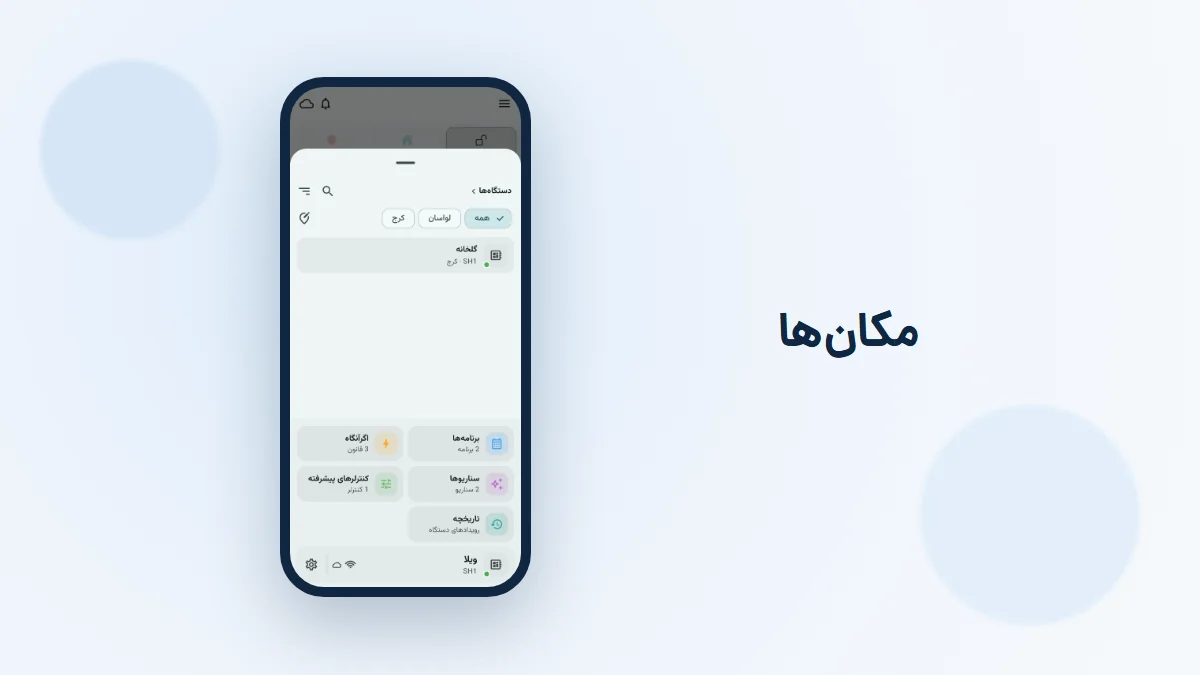
اگر چند دستگاه آبان دارید، مثلاً یکی در ویلا و یکی در گلخانه، یا اگر نصاب هستید و دستگاههای چند مشتری را در اپ خود دارید، پیدا کردن دستگاه موردنظر در یک فهرست بلند سخت میشود. با مکانها دستگاهها را بر اساس جایشان گروهبندی میکنید و با یک ضربه فقط دستگاههای همان مکان را میبینید.
در این راهنما دو مکان «لواسان» و «کرج» میسازیم و دستگاه «ویلا» را در لواسان و دستگاه «گلخانه» را در کرج قرار میدهیم.
مکانها اختیاریاند و فقط برای نظم دادن به فهرست دستگاهها در اپ شما هستند. ساختن مکان روی کار دستگاهها، برنامهها و اگر آنگاهها هیچ اثری ندارد و به کسی دسترسی نمیدهد.
ساخت مکان
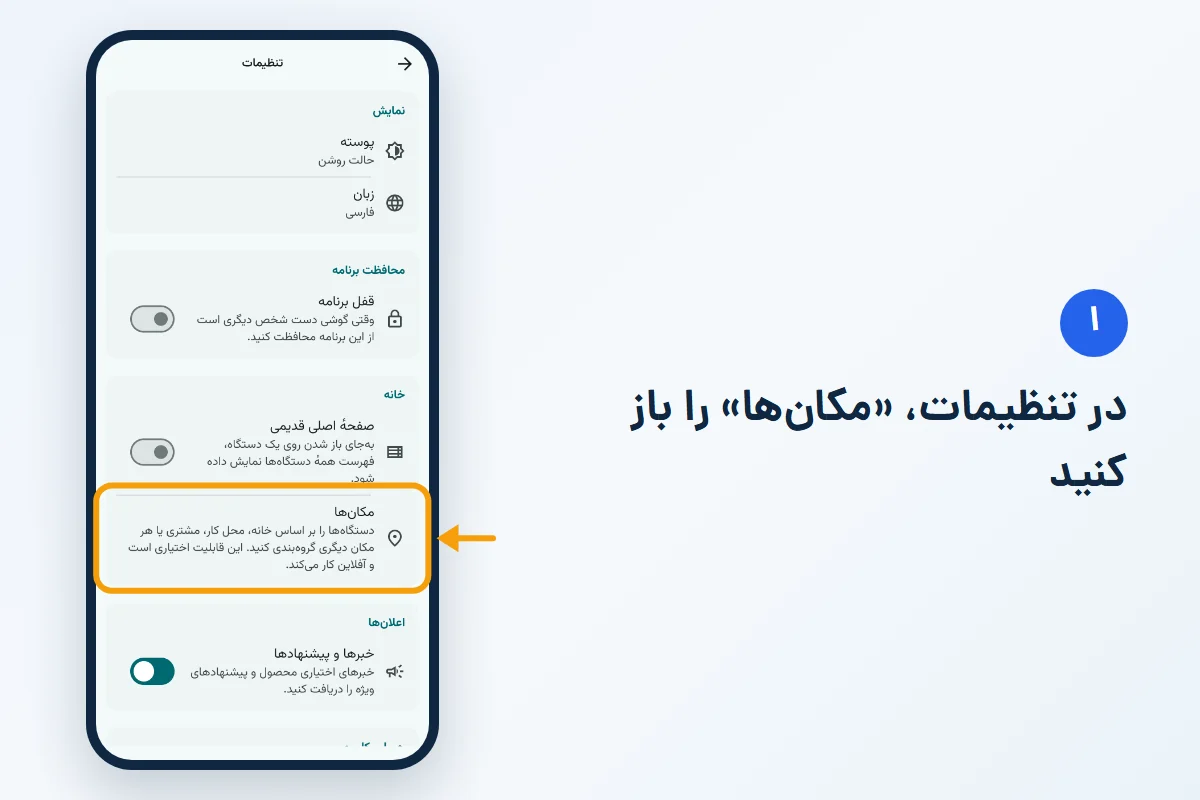
۱. «مکانها» را در تنظیمات باز کنید
در صفحهٔ اصلی، نماد منو (سه خط بالای صفحه) را بزنید و «تنظیمات» را باز کنید. در بخش «خانه»، «مکانها» را انتخاب کنید.
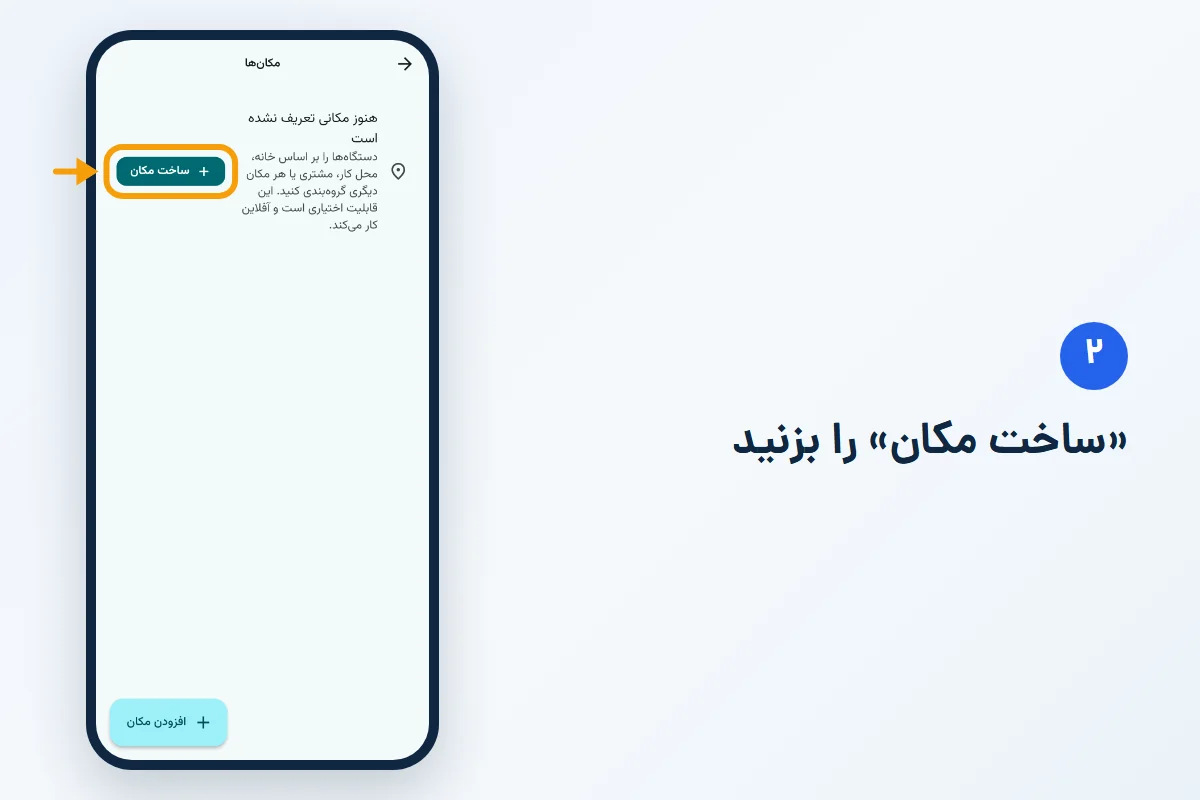
۲. «ساخت مکان» را بزنید
اگر هنوز مکانی ندارید، صفحه خالی است. «ساخت مکان» را بزنید.
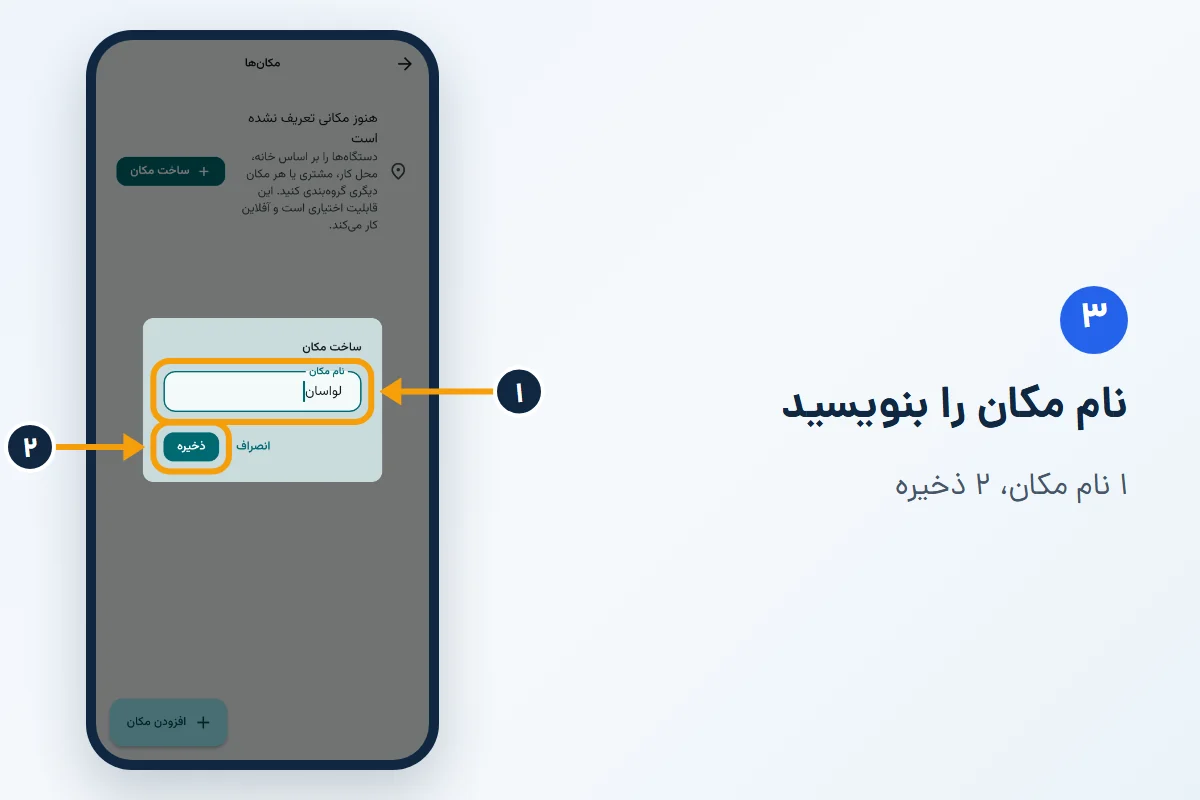
۳. نام مکان را بنویسید
نامی بنویسید که برای خودتان آشنا باشد: نام شهر یا محله، «خانه» و «باغ»، یا اگر نصاب هستید نام مشتری. سپس «ذخیره» را بزنید.
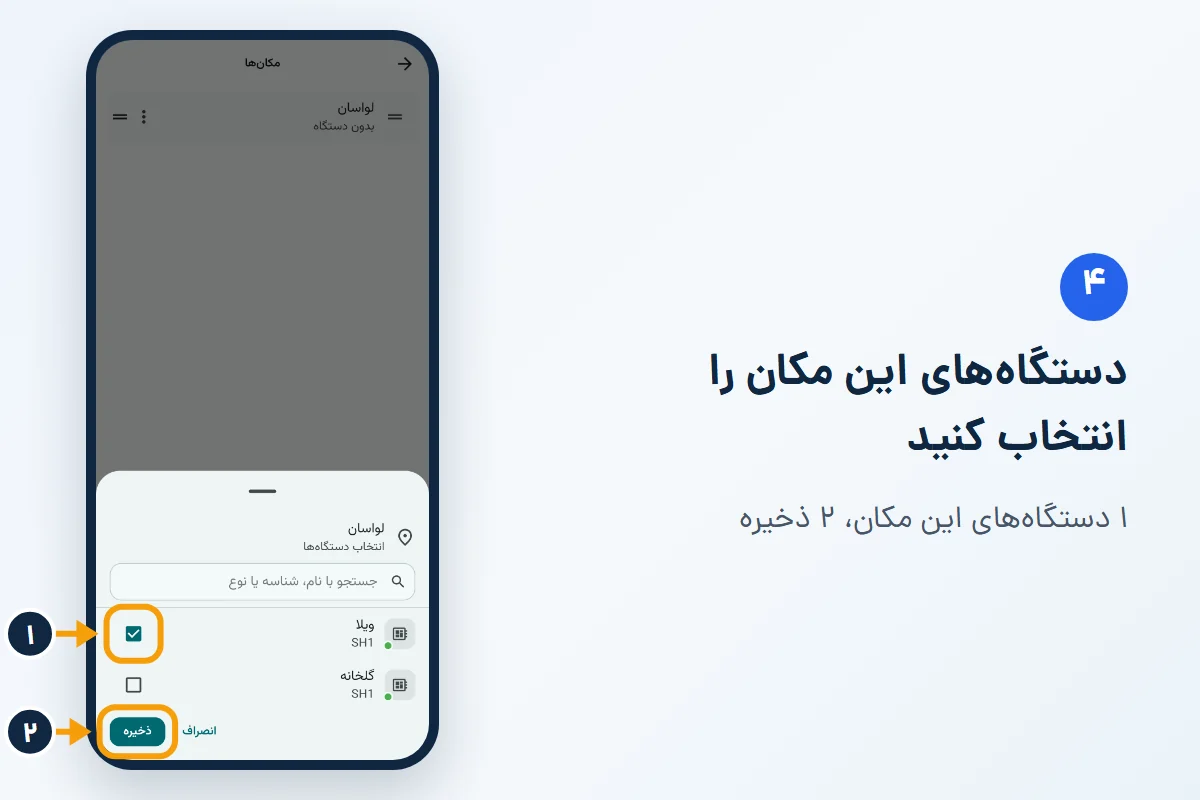
۴. دستگاههای این مکان را انتخاب کنید
بعد از ذخیره، فهرست دستگاههایتان باز میشود. جلوی دستگاههایی که در این مکان هستند علامت بزنید و «ذخیره» را بزنید. اگر دستگاه زیادی دارید، با کادر جستوجو بر اساس نام، شناسه یا نوع دستگاه پیدایشان کنید.
۵. مکانهای بعدی
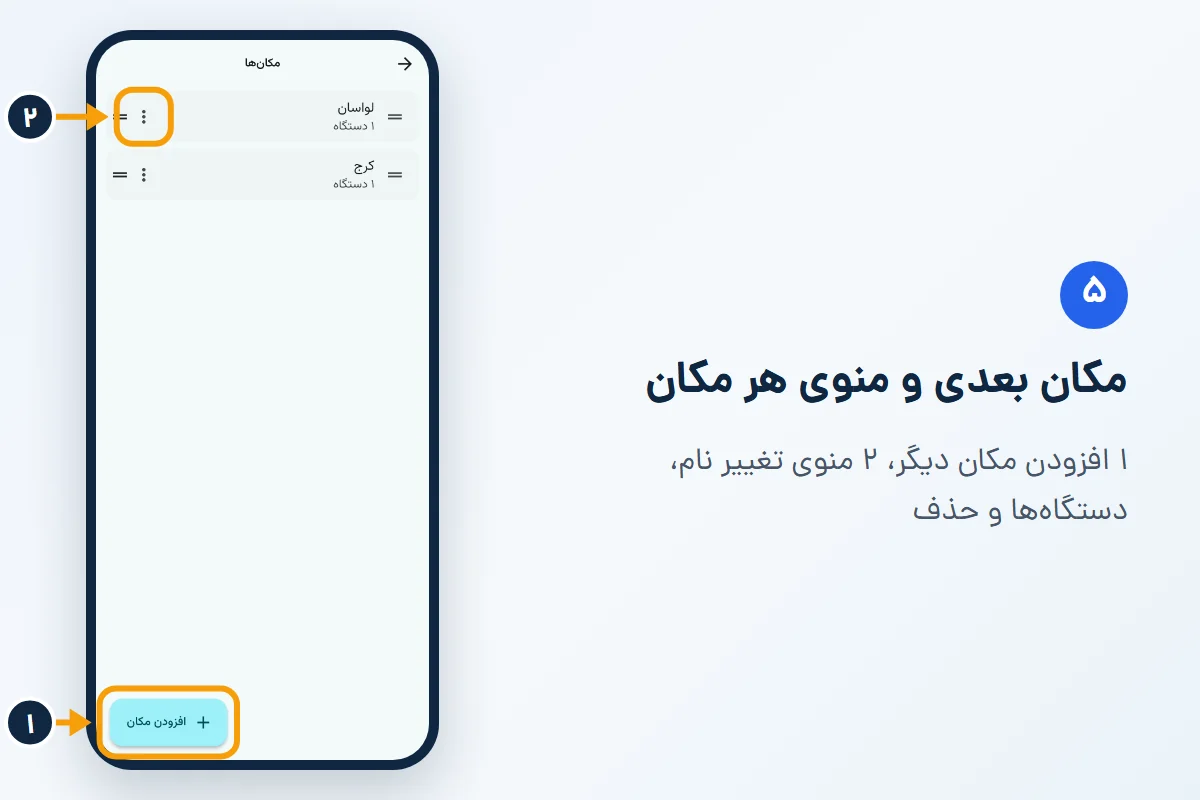
برای مکان بعدی «افزودن مکان» را بزنید و مراحل ۳ و ۴ را تکرار کنید. زیر نام هر مکان، تعداد دستگاههایش نوشته شده است. با منوی سهنقطهٔ کنار هر مکان میتوانید «انتخاب دستگاهها»، «تغییر نام مکان» یا «حذف» را بزنید. با گرفتن و کشیدن دستگیرهٔ کنار هر مکان، ترتیب مکانها را عوض کنید.
دیدن دستگاهها بر اساس مکان
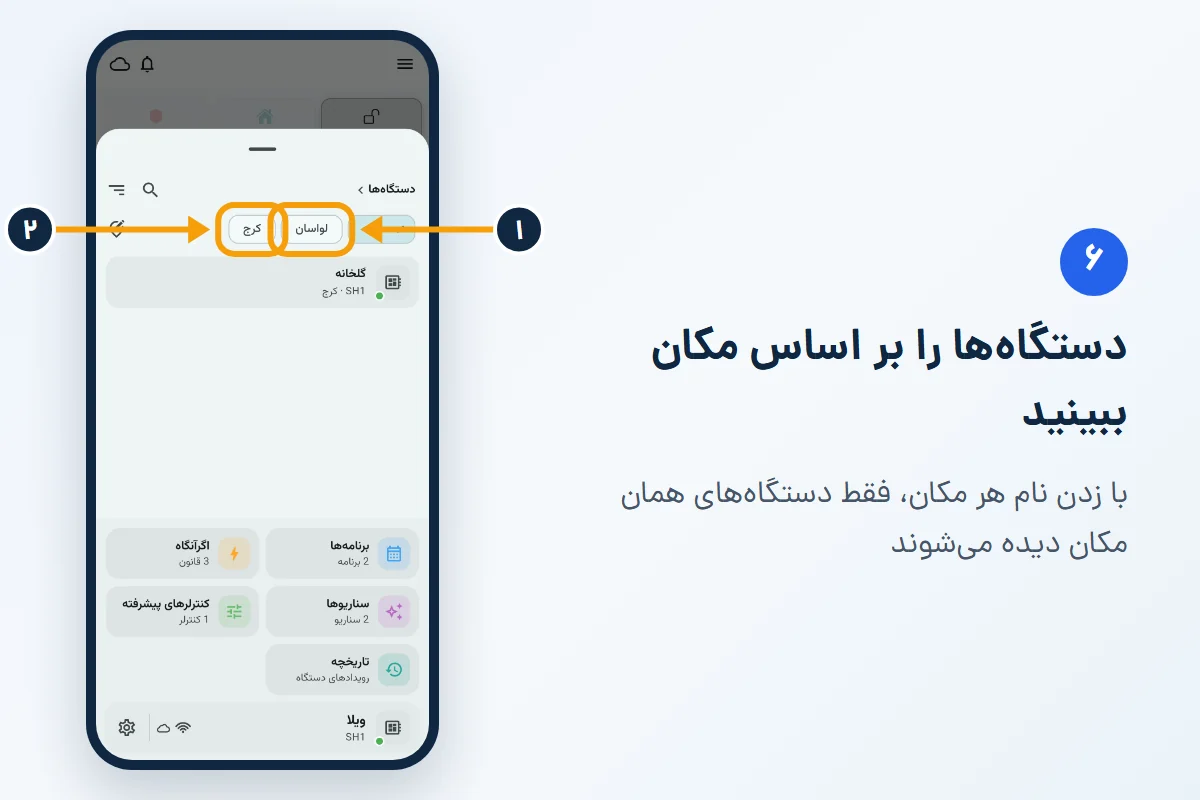
۶. نام مکان را بزنید
در صفحهٔ اصلی، روی کارت دستگاه پایین صفحه بزنید تا فهرست دستگاهها باز شود. حالا بالای فهرست، نام مکانها دیده میشود. با زدن هر کدام فقط دستگاههای همان مکان نشان داده میشوند؛ «همه» دوباره همهٔ دستگاهها را نشان میدهد.
پرسشهای متداول
مکانها روی گوشی دیگرم هم هست؟
بله. مکانها و دستگاههای هر مکان در حساب شما ذخیره میشوند و روی هر گوشی که با همان شماره وارد شوید دیده میشوند. اینکه کدام مکان را انتخاب کردهاید و ترتیب نمایش، مخصوص همان گوشی است.
یک دستگاه میتواند در دو مکان باشد؟
بله. در «انتخاب دستگاهها» هر مکان، هر دستگاهی را میشود علامت زد؛ پس مثلاً دستگاهی که هم به «ویلا» و هم به «باغ» مربوط است، در هر دو مکان دیده میشود.
اگر مکانی را حذف کنم، دستگاههایش چه میشوند؟
فقط خود مکان حذف میشود. دستگاهها، تنظیمات و برنامههایشان دست نمیخورند و همچنان در «همه» و مکانهای دیگرشان دیده میشوند.
کسی که دستگاه را با او به اشتراک گذاشتهام، مکانهای مرا میبیند؟
خیر. مکانها مخصوص حساب شما هستند. هر کس در اپ خودش میتواند مکانهای خودش را بسازد. برای دادن دسترسی به دستگاه، از اشتراکگذاری استفاده کنید:
گفتوگو دربارهٔ این مقاله
پرسشها و تجربههای شما، این راهنما را کاملتر میکند.