
با اشتراکگذاری دستگاه آبان میتوانید دسترسی به دستگاه را در اختیار اعضای خانواده، همکاران یا افراد مورداعتماد قرار دهید، بدون اینکه مالکیت آن را واگذار کنید. اگر قرار است مدیریت اصلی دستگاه به فرد دیگری سپرده شود، باید از گزینهٔ انتقال مالکیت استفاده کنید. این دو کار یکسان نیستند و انتخاب اشتباه میتواند دسترسی شما را تغییر دهد.
فیلم آموزش اشتراکگذاری و انتقال مالکیت دستگاه
در این ویدیوی کوتاه، مسیر تنظیمات، افزودن کاربر و هشدار انتقال مالکیت را میبینید. برای شروع، دکمهٔ پخش را بزنید؛ ویدیو خودکار پخش نمیشود.
دریافت نسخهٔ افقی ویدیو | دریافت نسخهٔ عمودی مخصوص موبایل
تفاوت اشتراکگذاری با انتقال مالکیت چیست؟
| هدف شما | گزینهٔ مناسب | نکتهٔ مهم |
|---|---|---|
| فرد دیگری هم به دستگاه دسترسی داشته باشد | اشتراکگذاری | مالکیت دستگاه نزد شما باقی میماند. |
| مدیریت اصلی دستگاه به فرد دیگری واگذار شود | انتقال مالکیت | طبق هشدار برنامه، دسترسی بعدی شما به اجازهٔ مالک جدید وابسته میشود. |
مثلاً برای دسترسی یکی از اعضای خانواده یا همکاران، معمولاً اشتراکگذاری کافی است. انتقال مالکیت را برای زمانی در نظر بگیرید که واقعاً میخواهید صاحب یا مدیر اصلی دستگاه عوض شود.
قبل از شروع
- با حساب مالک یا مدیر دستگاه وارد اپلیکیشن آبان شوید و مطمئن شوید دستگاه موردنظر در دسترس است.
- برای اشتراکگذاری اینترنتی، دستگاه باید به اینترنت متصل باشد و گوشی شما نیز اینترنت داشته باشد. برای انجام مراحل و خاموش و روشنکردن دستگاه، بهتر است مدیر کنار دستگاه باشد؛ حضور کاربر جدید کنار دستگاه لازم نیست.
- کاربر جدید باید برنامه را نصب کرده و با شمارهٔ موبایل خودش وارد حساب کاربری شده باشد. همان شماره را برای اشتراکگذاری وارد کنید.
- فقط افراد مورداعتماد را اضافه کنید. برای دادن دسترسی، نیازی به فرستادن رمز یا کد ورود حساب خودتان نیست.
اگر هنوز دستگاه را آنلاین نکردهاید، بسته به مدل آن از راهنمای اتصال دستگاه وایفای به مودم یا راهنمای اتصال دستگاه سیمکارتی کمک بگیرید.
نحوهٔ اشتراکگذاری دستگاه با کاربر جدید
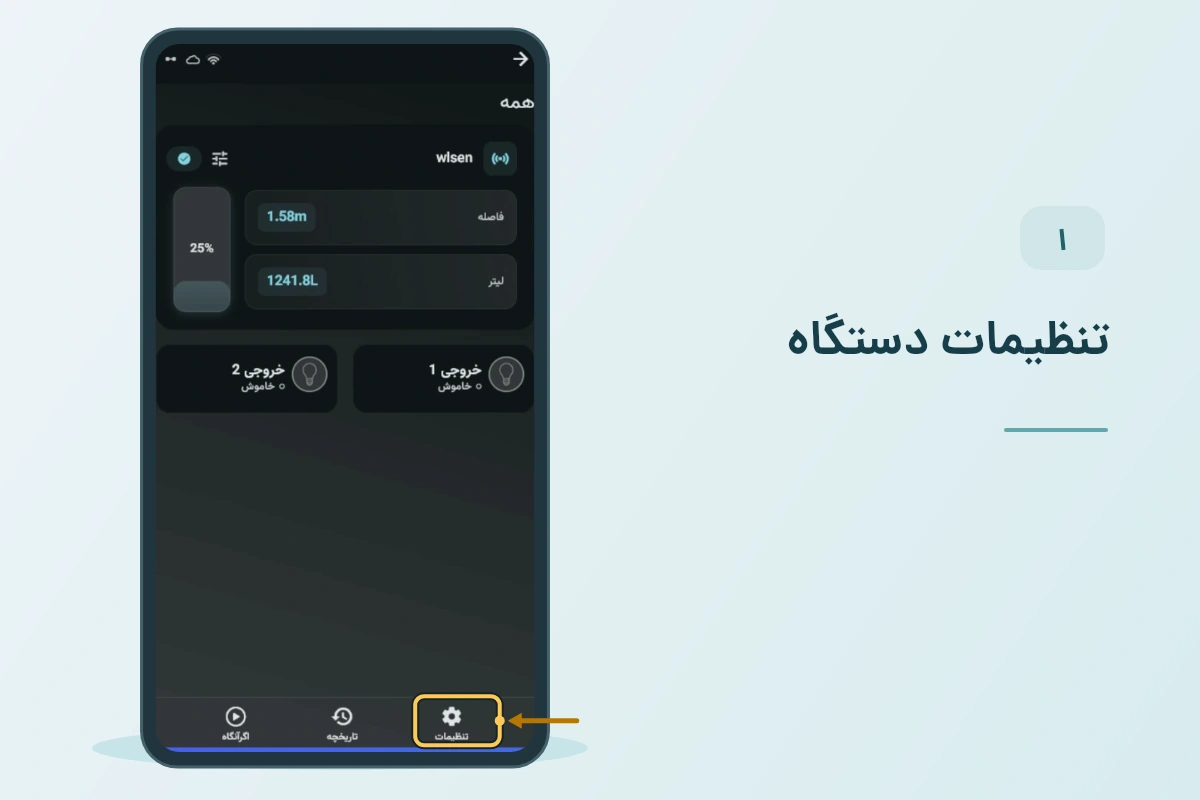
۱. تنظیمات دستگاه را باز کنید
در صفحهٔ اصلی برنامه، وارد پنل دستگاه موردنظر شوید. سپس روی «تنظیمات» در پایین صفحه بزنید؛ محل آن در تصویر مشخص شده است.
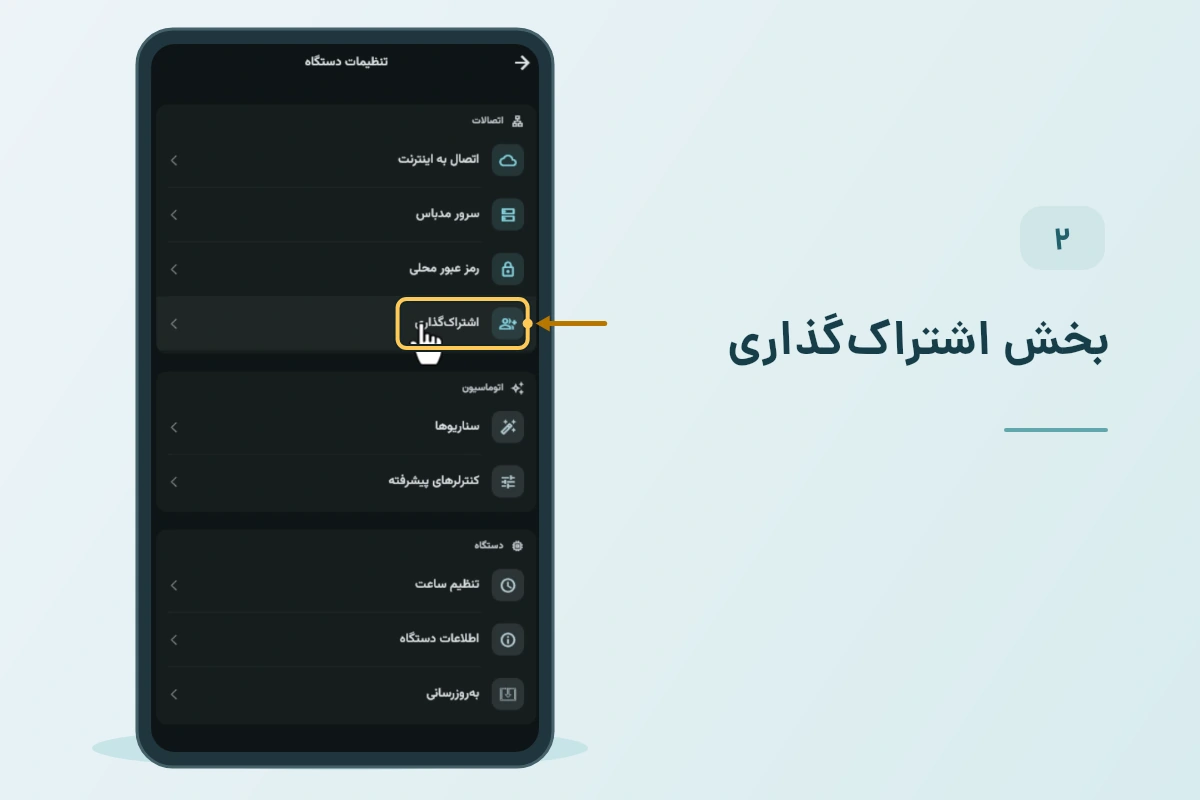
۲. وارد بخش اشتراکگذاری شوید
در صفحهٔ تنظیمات دستگاه، از بخش اتصالات گزینهٔ «اشتراکگذاری» را انتخاب کنید. این صفحه محل افزودن کاربران و دسترسی به گزینهٔ انتقال مالکیت است.
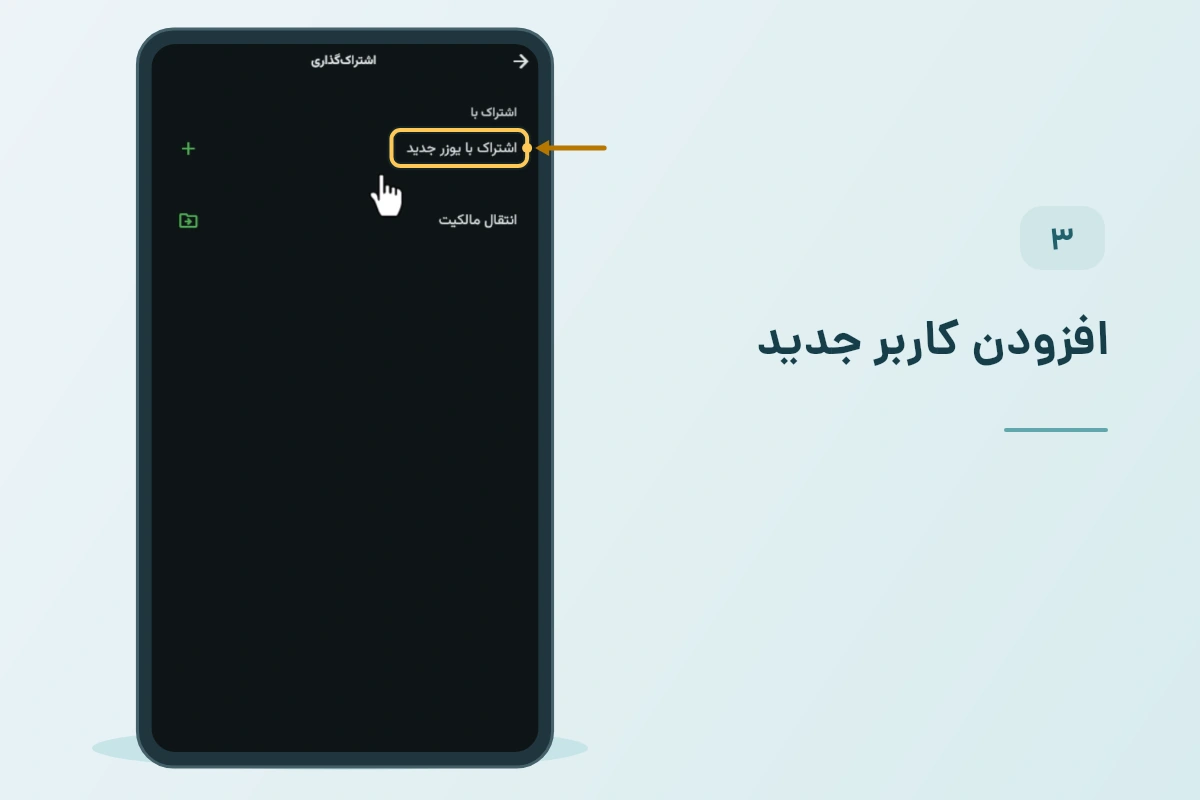
۳. کاربر جدید را اضافه کنید
روی «اشتراک با یوزر جدید» بزنید. سپس در پنجرهٔ بازشده، شمارهٔ موبایل فرد موردنظر را وارد و تأیید کنید. شماره باید همان شمارهای باشد که او با آن وارد حساب کاربری برنامه شده است.
پیش از تأیید، شماره را دوباره بررسی کنید. در ویدیوی بالای صفحه، پنجرهٔ ورود شماره و پیام پس از ثبت اشتراک نیز نمایش داده میشود.
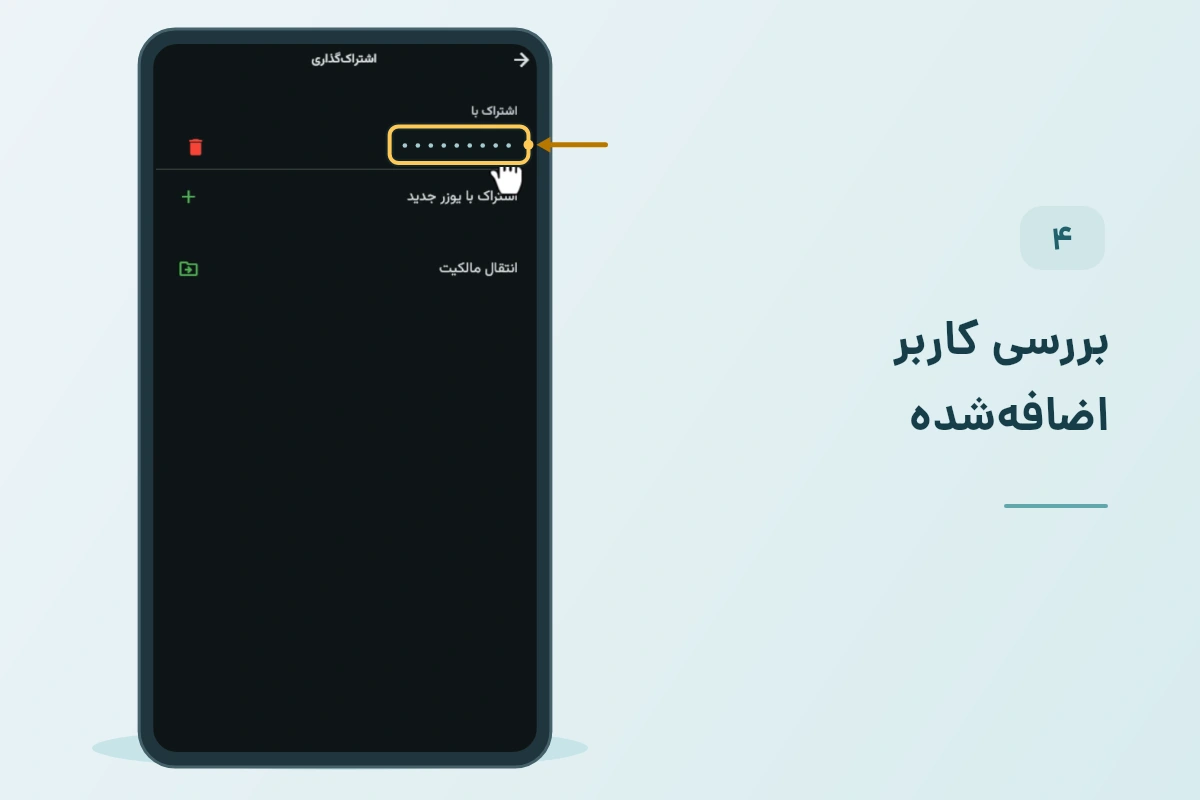
۴. اضافهشدن کاربر را بررسی کنید
پس از ثبت اشتراک، شمارهٔ کاربر در فهرست «اشتراک با» دیده میشود. از او بخواهید با همان شماره وارد برنامه شود و دسترسی به دستگاه را بررسی کند.
در نسخهٔ نمایشدادهشده در ویدیو، برنامه پس از ثبت اشتراک درخواست میکند دستگاه را یک بار خاموش و روشن کنید. این کار را در زمان مناسب و با توجه به وضعیت تجهیزات متصل انجام دهید.
برای افزودن افراد دیگر، همین مراحل را تکرار کنید. شمارههای داخل تصاویر و ویدیو برای حفظ حریم خصوصی پوشانده شدهاند.
انتقال مالکیت دستگاه و نکات قبل از تأیید
هشدار مهم: انتقال مالکیت فقط افزودن یک کاربر نیست. طبق پیام برنامه، پس از انتقال، تنها با اجازهٔ مالک جدید به دستگاه دسترسی خواهید داشت. اگر فقط میخواهید فرد دیگری هم از دستگاه استفاده کند، از اشتراکگذاری استفاده کنید.
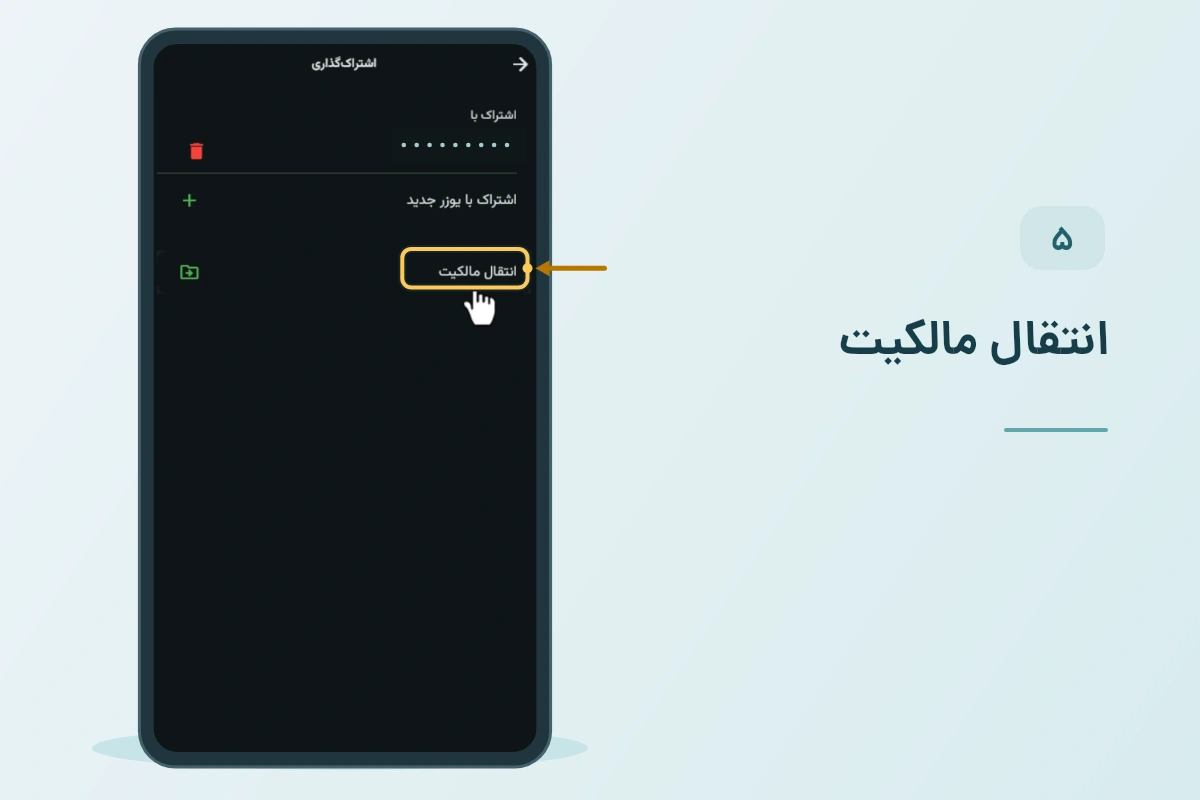
۵. گزینهٔ انتقال مالکیت را انتخاب کنید
با حساب مالک، مسیر تنظیمات ← اشتراکگذاری را باز کنید و گزینهٔ «انتقال مالکیت» را بزنید. این گزینه با افزودن کاربر جدید متفاوت است.
اگر فقط میخواهید شخص دیگری هم به دستگاه دسترسی داشته باشد، از مراحل اشتراکگذاری بالا استفاده کنید؛ نیازی به انتقال مالکیت نیست.
۶. هشدار را بخوانید و آگاهانه تصمیم بگیرید
طبق هشدار برنامه، پس از انتقال مالکیت تنها با اجازهٔ مالک جدید به دستگاه دسترسی خواهید داشت. پیش از ادامه، دربارهٔ حساب مالک جدید و دسترسی بعدی خود با او هماهنگ کنید.
اگر مطمئن نیستید، «خیر» را بزنید. فقط با آگاهی از پیامد انتقال، «بله» را انتخاب کنید و راهنمای نمایشدادهشده در برنامه را دنبال کنید.
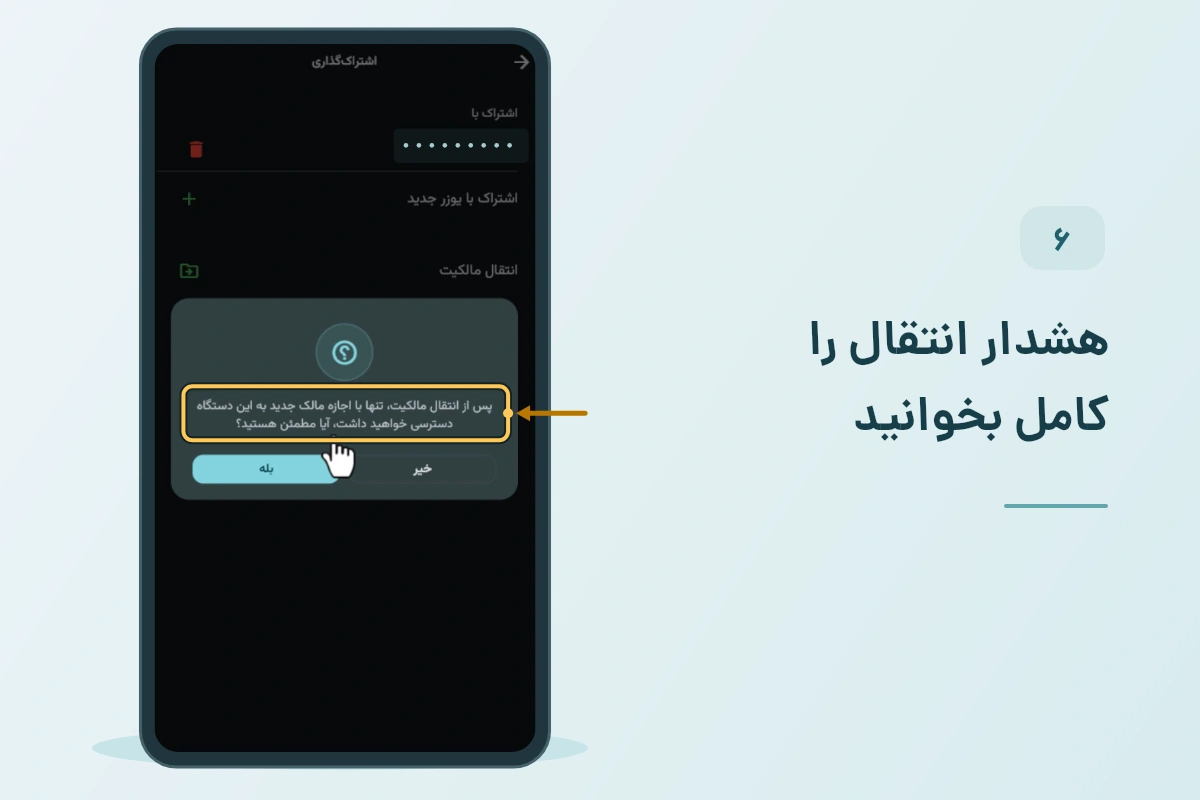
محدودهٔ این ویدیو: ضبط تا نمایش هشدار انتقال مالکیت ادامه دارد و تأیید نهایی انجام نشده است. بنابراین نمایش هشدار یا زدن گزینهٔ انتقال را بهتنهایی نشانهٔ کاملشدن واگذاری ندانید؛ نتیجه را در برنامه و حساب مالک جدید بررسی کنید.
اگر کاربر جدید به دستگاه دسترسی ندارد
- شمارهٔ حساب را کنترل کنید: شمارهٔ واردشده در اشتراکگذاری باید با شمارهای که کاربر با آن وارد برنامه شده یکسان باشد.
- اینترنت را بررسی کنید: دستگاه و گوشی کاربر باید اتصال اینترنتی فعال داشته باشند.
- فهرست اشتراکها و پیام برنامه را ببینید: مطمئن شوید کاربر ثبت شده و اگر برنامه درخواست خاموش و روشنکردن دستگاه داده، آن را انجام دادهاید.
- برنامه را دوباره باز کنید: پس از اعمال تغییرات، کاربر جدید برنامه را ببندد و دوباره با حساب خودش بررسی کند.
اگر مسئله ادامه داشت، مدل دستگاه، نسخهٔ برنامه و متن خطا را برای پشتیبانی آبان آماده کنید. کد ورود یا اطلاعات خصوصی حساب را در نظرات عمومی ننویسید.
پرسشهای متداول
آیا کاربر جدید باید کنار دستگاه باشد؟
خیر؛ کاربر جدید لازم نیست کنار دستگاه باشد. او باید با شمارهٔ خودش وارد برنامه شده باشد. مدیر برای انجام مراحل و خاموش و روشنکردن دستگاه، دسترسی به دستگاه را در نظر بگیرد.
آیا میتوان دسترسی کاربر را حذف کرد؟
بله. مالک یا مدیر میتواند در بخش اشتراکگذاری، کاربر موردنظر را از فهرست حذف کند. این کار با انتقال مالکیت متفاوت است.
آیا اشتراکگذاری، مالکیت دستگاه را تغییر میدهد؟
خیر. اشتراکگذاری برای دسترسی افراد دیگر است؛ تغییر مالک اصلی از طریق گزینهٔ جداگانهٔ انتقال مالکیت انجام میشود.
بعد از انتقال مالکیت، دسترسی من باقی میماند؟
طبق هشدار برنامه، دسترسی شما بعد از انتقال به اجازهٔ مالک جدید وابسته است؛ پیش از تأیید، دربارهٔ دسترسی بعدی خود با او هماهنگ کنید.
گفتوگو دربارهٔ این مقاله
پرسشها و تجربههای شما، این راهنما را کاملتر میکند.