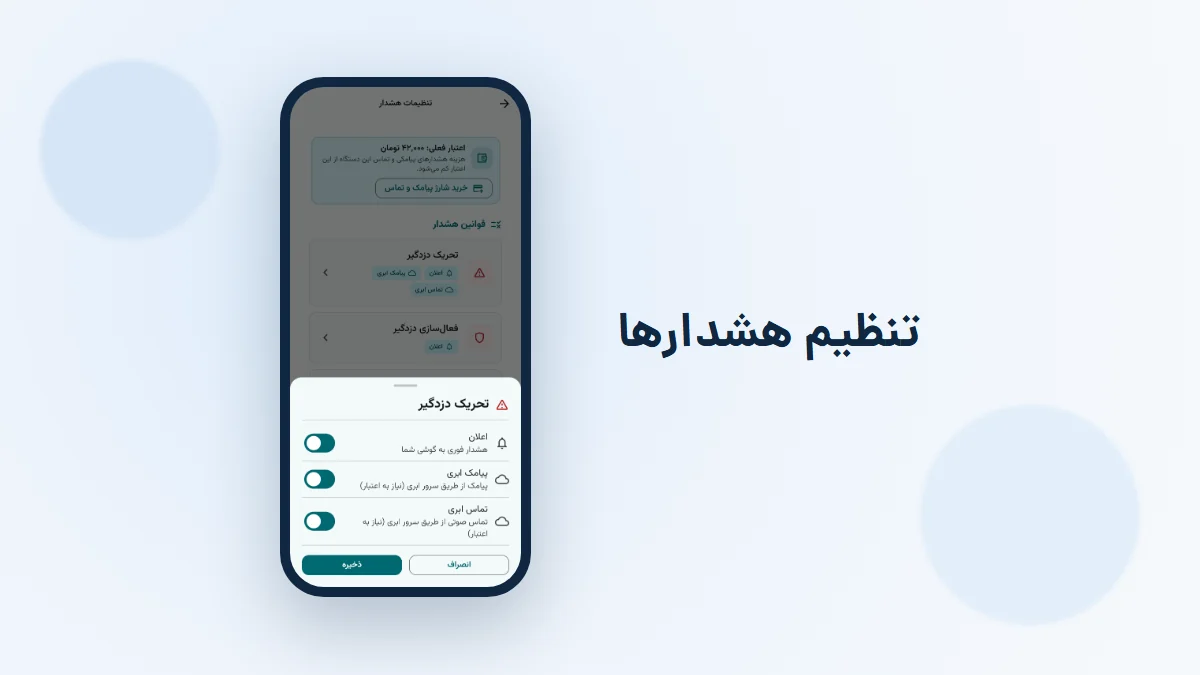
هشدارها خبر اتفاقهای مهم دستگاه را به شما میرسانند: وقتی دزدگیر تحریک شد، وقتی کسی دزدگیر را فعال یا غیرفعال کرد، وقتی بعد از قطع برق برنامهٔ آبیاری از سر گرفته شد، یا وقتی یکی از قانونهای اگر آنگاه اجرا شد. در این راهنما میبینید هر هشدار چیست، چه زمانی میآید و چطور برای هر کدام انتخاب کنید که با اعلان، پیامک یا تماس خبردار شوید.
سه روش خبر گرفتن
- اعلان: نوتیفیکیشن روی گوشی شما. رایگان است و برای بیشتر هشدارها کافی است.
- پیامک ابری: پیامک از طریق سرور آبان به شمارهٔ شما.
- تماس ابری: تماس صوتی خودکار از طریق سرور آبان. برای هشدار مهمی مثل تحریک دزدگیر مناسب است، چون حتی وقتی گوشی بیصداست هم متوجه میشوید.
هزینهٔ پیامک و تماس ابری از اعتبار خود دستگاه کم میشود، نه از حساب شما؛ اعلان هزینهای ندارد. وقتی اعتبار دستگاه رو به اتمام باشد، یک اعلان کم بودن اعتبار برایتان میآید. روش خرید شارژ:
هر سه روش از طریق سرور آبان کار میکنند، پس دستگاه برای فرستادن آنها باید به اینترنت وصل باشد. دستگاههای سیمکارتدار راه دیگری هم دارند که پایینتر توضیح دادهایم.
تنظیم هشدارها
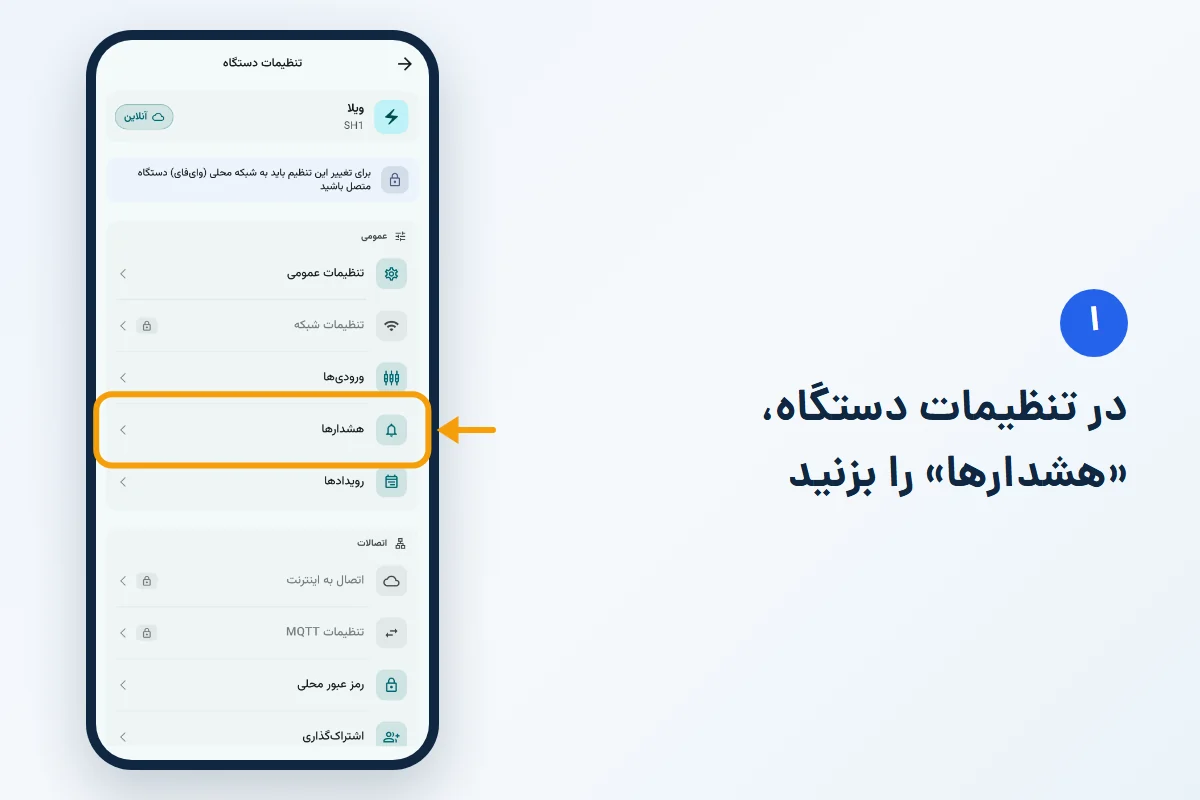
۱. «هشدارها» را در تنظیمات دستگاه باز کنید
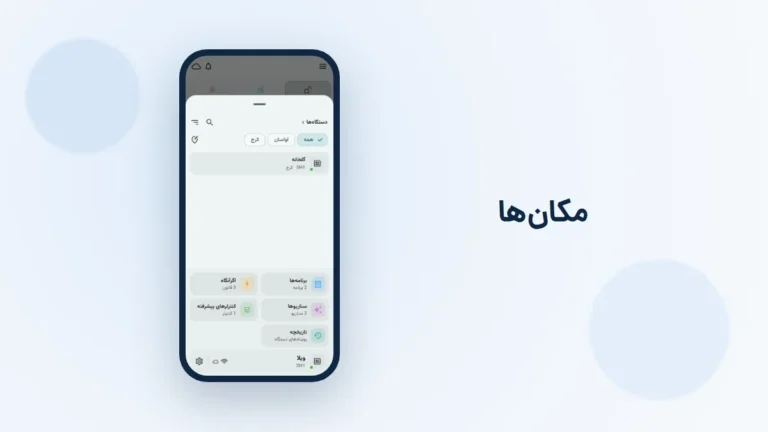
اگر چند دستگاه دارید، اول دستگاه موردنظر را در صفحهٔ اصلی انتخاب کنید. سپس روی کارت دستگاه پایین صفحه، نماد چرخدنده را بزنید تا «تنظیمات دستگاه» باز شود و «هشدارها» را انتخاب کنید. هشدارهای هر دستگاه جداگانه تنظیم میشوند.
۲. اعتبار و فهرست هشدارها
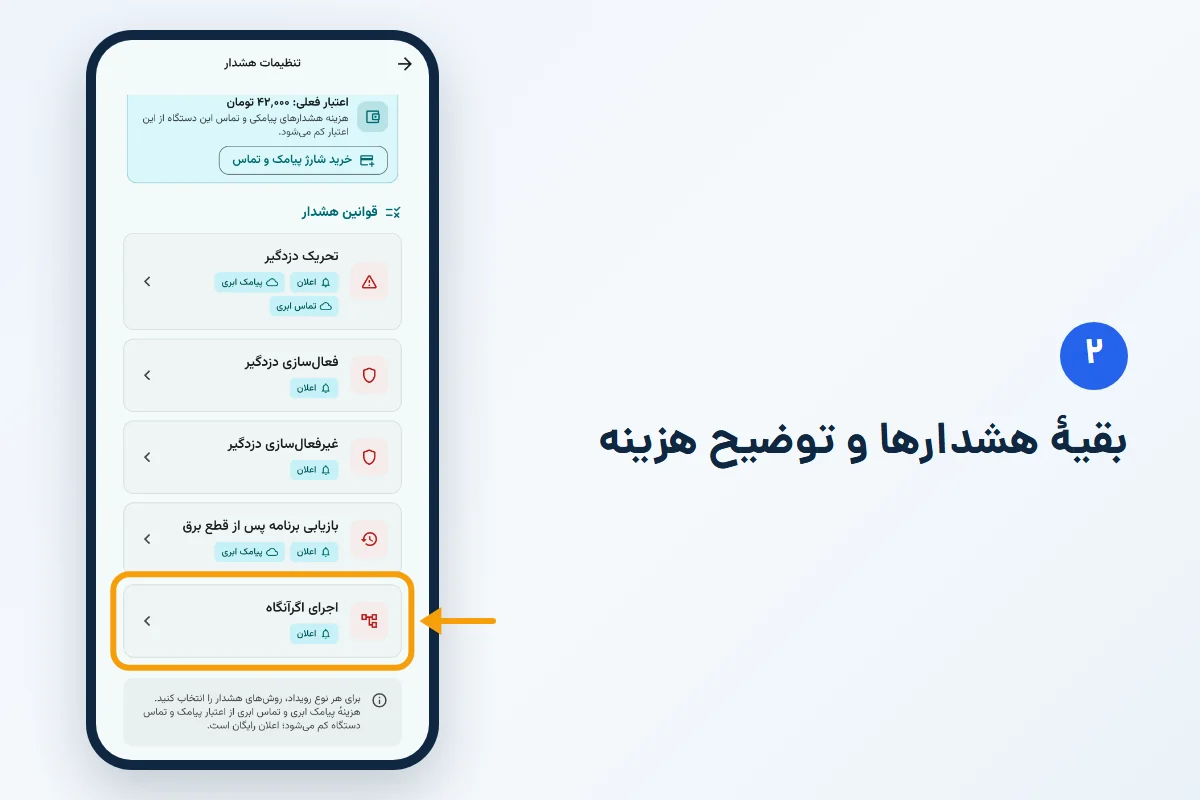
بالای صفحهٔ «تنظیمات هشدار»، اعتبار فعلی دستگاه و دکمهٔ «خرید شارژ پیامک و تماس» را میبینید. زیر آن، در «قوانین هشدار»، هر هشداری که این دستگاه دارد یک کارت است و روی هر کارت، روشهایی که برایش روشن است نوشته شده است.
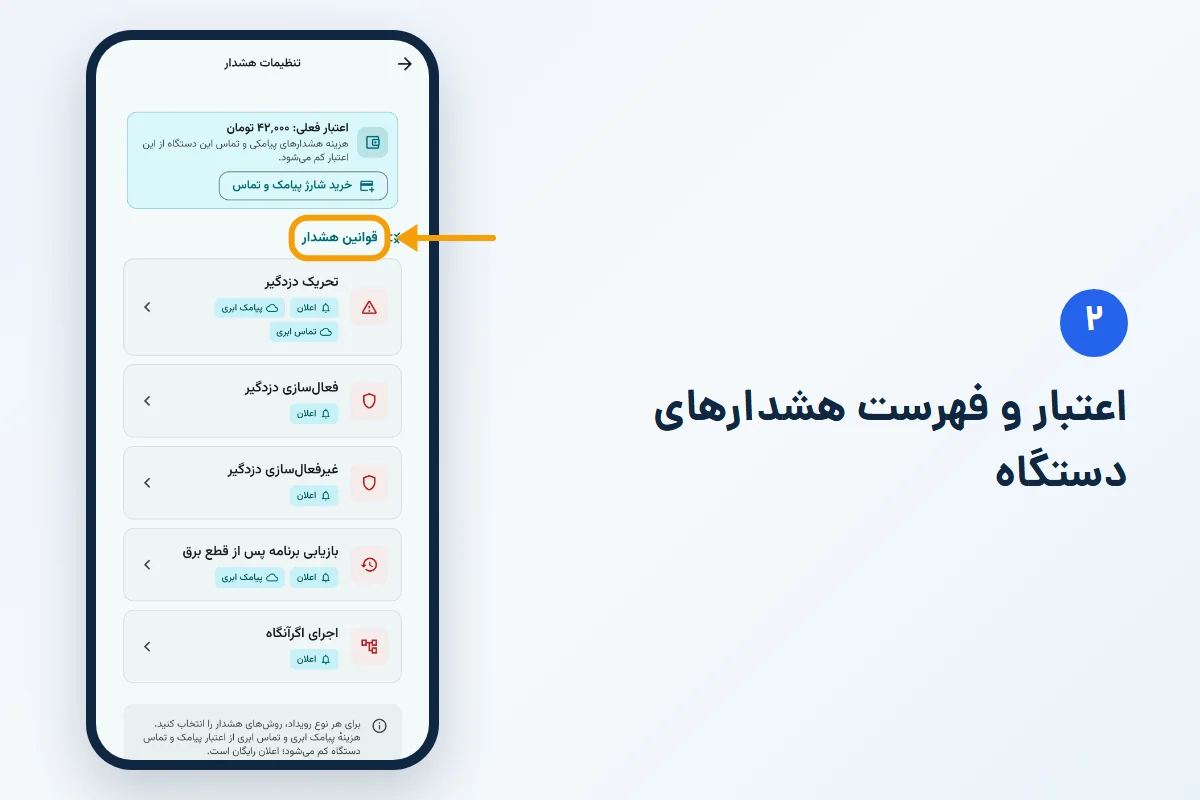
فقط هشدارهایی نشان داده میشوند که دستگاه شما امکانش را دارد؛ مثلاً هشدارهای دزدگیر فقط برای دستگاهی که دزدگیرش راهاندازی شده است. پایین صفحه هم توضیح کوتاهی دربارهٔ هزینهٔ پیامک و تماس هست.
۳. روشها را انتخاب و ذخیره کنید
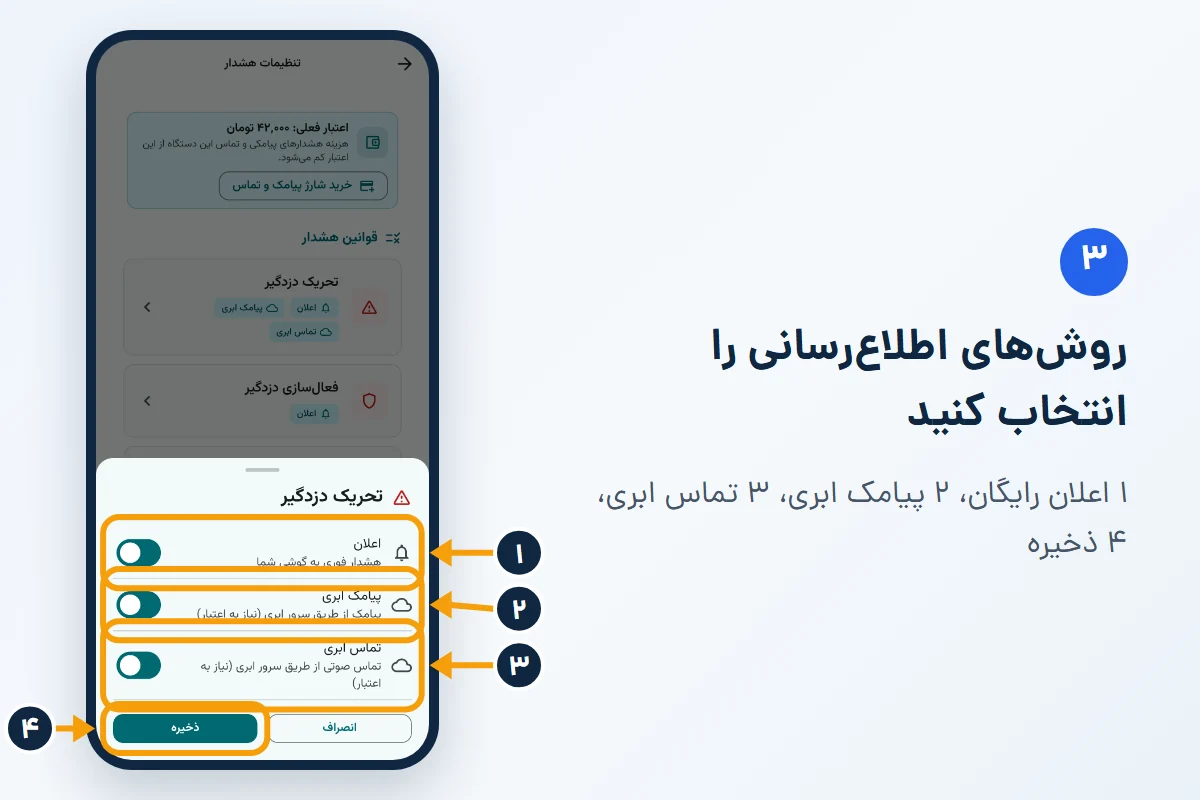
روی کارت هر هشدار بزنید. برای هر روش یک کلید هست؛ هر کدام را که میخواهید روشن کنید و «ذخیره» را بزنید. میتوانید چند روش را با هم روشن کنید؛ مثلاً برای تحریک دزدگیر هم اعلان و هم تماس ابری.
هر هشدار چیست؟
تحریک دزدگیر
وقتی دزدگیر فعال است و یکی از سنسورها، مثل سنسور در یا سنسور حرکت، تحریک میشود. مهمترین هشدار دزدگیر است؛ پیشنهاد ما اعلان بههمراه تماس ابری است. اگر یک سنسور پشت سر هم تحریک شود، دستگاه برای هر سنسور کمی صبر میکند و پشت سر هم هشدار تکراری نمیفرستد.
فعالسازی و غیرفعالسازی دزدگیر
وقتی کسی دزدگیر را فعال یا غیرفعال میکند؛ با ریموت، از اپلیکیشن یا با هر روش دیگر. اگر میخواهید بدانید اعضای خانواده یا کارکنان کی میرسند و کی میروند، اعلان این دو هشدار را روشن کنید. برای این دو هشدار تماس ابری وجود ندارد.
بازیابی برنامه پس از قطع برق
وقتی برنامهای (مثلاً آبیاری) در حال اجرا بوده، برق رفته و بعد از وصل شدن برق، دستگاه ادامهٔ آن برنامه را اجرا کرده است. این هشدار به شما میگوید در ساعت برنامه برق قطع شده و دستگاه کار را از سر گرفته است.
اجرای اگرآنگاه
وقتی هر کدام از قانونهای اگر آنگاه دستگاه اجرا میشود. اگر فقط میخواهید از بعضی قانونها خبردار شوید، این هشدار را خاموش بگذارید و به همان قانونها کار «نوتیفیکیشن ارسال کن» یا «پیامک ابری» بدهید.
هشدار برای چیزهای دیگر
فهرست هشدارها ثابت است و مثلاً هشدار جداگانهای برای کم شدن آب مخزن، بالا رفتن دما یا آفلاین شدن دستگاه ندارد. اینها را با اگر آنگاه بسازید: شرط را تعیین کنید (مثلاً «سطح مخزن کمتر از ۲۰ درصد») و کار «نوتیفیکیشن ارسال کن» یا «پیامک ابری» را به قانون بدهید. هر وقت شرط برقرار شود، خبردار میشوید. قانون روی خود دستگاه اجرا میشود و برای سنجیدن شرط به اینترنت نیاز ندارد.
دستگاههای سیمکارتدار
اگر دستگاه شما سیمکارت دارد، در ویرایش هشدارها دو روش دیگر هم میبینید: «پیامک (SIM)» و «تماس (SIM)». اینها مستقیم از سیمکارت خود دستگاه فرستاده میشوند؛ به اینترنت و سرور آبان نیاز ندارند و از اعتبار پیامک و تماس دستگاه هم چیزی کم نمیکنند. هزینهشان از شارژ همان سیمکارت کم میشود، پس سیمکارت دستگاه را شارژ نگه دارید. در این دستگاهها هشدار اجرای برنامه هم هست که فقط با پیامک یا تماس سیمکارت فرستاده میشود.
اگر جای نصب اینترنت مطمئنی ندارد، برای هشدارهای مهم این دو روش را هم روشن کنید.
پرسشهای متداول
اعلان را روشن کردهام ولی چیزی نمیآید.
- اجازهٔ نمایش اعلان برای اپلیکیشن آبان در تنظیمات گوشی روشن باشد.
- دستگاه به اینترنت وصل باشد.
- گوشی به اینترنت وصل باشد و با همان حسابی وارد اپ شده باشید که هشدار را تنظیم کرده است.
- اگر هشدار در «رویدادها»ی دستگاه ثبت شده ولی اعلانش نیامده، مشکل از گوشی یا اینترنت آن است.
هشدارهای قبلی را کجا ببینم؟
همهٔ هشدارهایی که برایتان فرستاده شده در «اعلانها»ی منوی اپلیکیشن میمانند. اتفاقهای هر دستگاه هم در «رویدادها»ی همان دستگاه ثبت میشوند.
پیامک یا تماس ابری نمیآید.
اعتبار دستگاه را در بالای همین صفحه ببینید. وقتی اعتبار تمام شود، پیامک و تماس ابری فرستاده نمیشوند ولی اعلان همچنان میآید.
گفتوگو دربارهٔ این مقاله
پرسشها و تجربههای شما، این راهنما را کاملتر میکند.