
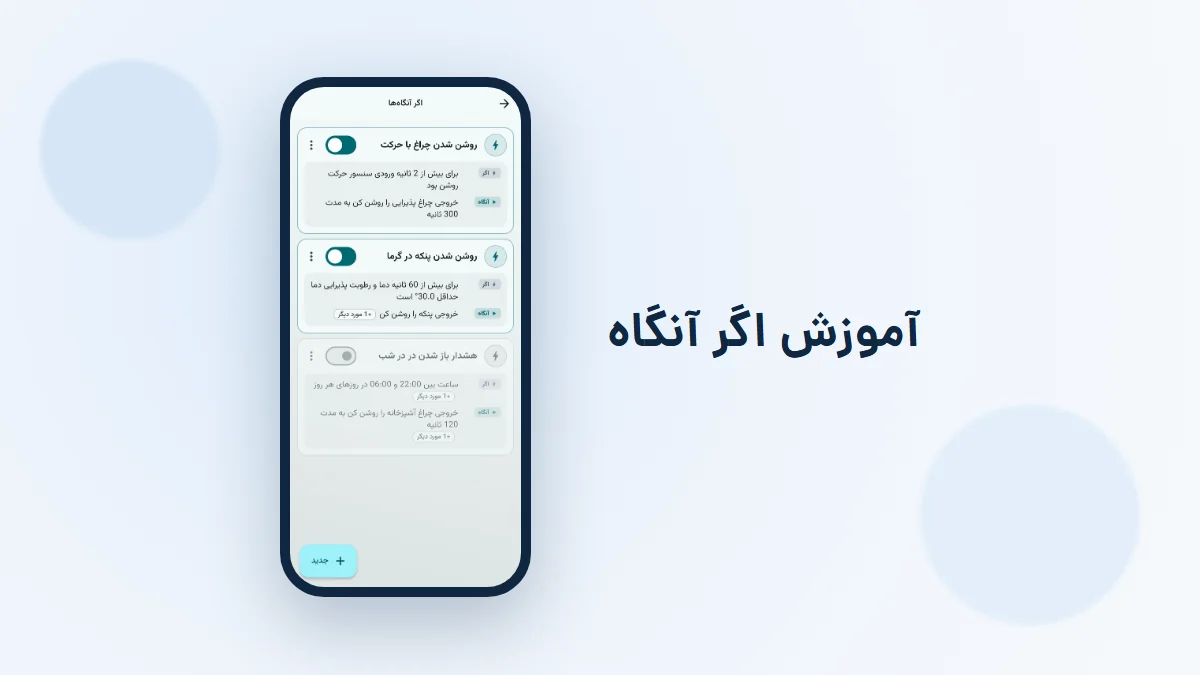
با «اگر آنگاه» به دستگاه آبان میگویید وقتی اتفاقی افتاد، خودش کاری انجام دهد. مثلاً اگر سنسور حرکت روشن شد، آنگاه چراغ پذیرایی پنج دقیقه روشن بماند. یا اگر دمای اتاق به ۳۰ درجه رسید، پنکه روشن شود و نوتیفیکیشنی به گوشیتان بیاید.
اگر آنگاه برای کار کردن به اینترنت نیاز ندارد. قانونها روی خود دستگاه ذخیره و اجرا میشوند، نه روی سرور. پس از ذخیره، لازم نیست اینترنت وصل باشد، گوشیتان روشن باشد یا اپلیکیشن باز باشد؛ حتی وقتی اینترنت قطع است، دستگاه شرطها را بررسی میکند و کارها را انجام میدهد. برخلاف بسیاری از سیستمهای هوشمند که هر تصمیم را به سرور اینترنتی میسپارند و با قطع اینترنت از کار میافتند، اتوماسیون آبان با قطعی اینترنت متوقف نمیشود.
اینترنت فقط برای کارهایی لازم است که باید پیامی را به شما برسانند، مثل نوتیفیکیشن یا پیامک و تماس ابری، و برای ساختن یا تغییر قانون از راه دور. روشن و خاموش کردن خروجیها، اجرای برنامه و سناریو، و پیامک و تماس از سیمکارت خود دستگاه، بدون اینترنت هم انجام میشوند.
تصاویر این راهنما از یک دستگاه نمونه با نام «ویلا» گرفته شدهاند. نام ورودیها، خروجیها و سنسورهای دستگاه شما همانهایی است که خودتان گذاشتهاید.
اگر آنگاه از چه بخشهایی تشکیل میشود؟
هر اگر آنگاه یک قانون است با سه بخش:
| بخش | کارش | نمونه |
|---|---|---|
| نام | پیدا کردن قانون در فهرست | روشن شدن چراغ با حرکت |
| اگر (شرط) | چه اتفاقی باید بیفتد | سنسور حرکت دستکم ۲ ثانیه روشن باشد |
| آنگاه (کار) | دستگاه چه کند | چراغ پذیرایی ۳۰۰ ثانیه روشن شود |
قانون در لحظهای اجرا میشود که شرطهایش برقرار میشوند؛ یعنی وقتی وضعیت از «برقرار نیست» به «برقرار است» برسد. تا وقتی شرط برقرار بماند، کارها دوباره انجام نمیشوند، مگر اینکه «تکرار کارها» را روشن کرده باشید (قدم ۹).
ورود به اگر آنگاهها
۱. «اگرآنگاه» را باز کنید
اپلیکیشن آبان را باز کنید. صفحهٔ اصلی، کنترلهای یک دستگاه است و نام دستگاه روی کارتی پایین صفحه نوشته شده است. روی همین کارت بزنید؛ فهرست دستگاهها و بخشهای دستگاه باز میشود. اگر چند دستگاه دارید، اول دستگاه موردنظر را انتخاب کنید، بعد «اگرآنگاه» را بزنید؛ زیر آن تعداد قانونهای دستگاه نوشته شده است. قانونهای هر دستگاه مخصوص همان دستگاه است و فقط ورودیها، خروجیها و سنسورهای همان دستگاه را میبیند.
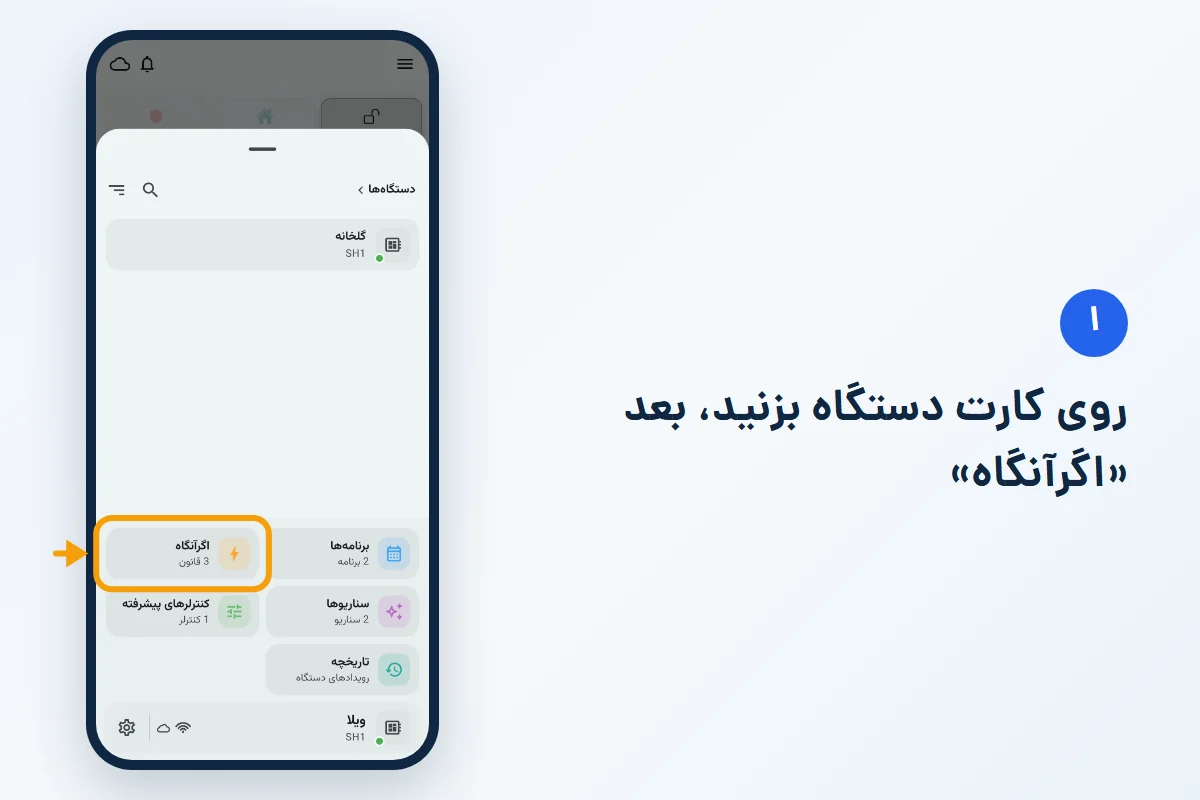
اگر در «تنظیمات» برنامه، «صفحهٔ اصلی قدیمی» را روشن کردهاید، دستگاه را از فهرست باز کنید؛ «اگرآنگاه» در نوار پایین صفحهٔ دستگاه است.
۲. فهرست قانونها
در صفحهٔ «اگر آنگاهها» همهٔ قانونهای دستگاه را میبینید. روی هر کارت، نام قانون، اولین شرط و اولین کار نوشته شده است و اگر بیشتر باشند، «+۱ مورد دیگر» میآید.
- کلید کنار نام قانون را فعال یا غیرفعال میکند. قانون غیرفعال، مثل قانون سوم تصویر، کمرنگ دیده میشود و اجرا نمیشود، ولی تنظیماتش میماند.
- منوی سهنقطه گزینههای اجرای یکبار، ویرایش و حذف را دارد (قدم ۸).
- «جدید» قانون تازه میسازد. اگر هنوز قانونی ندارید، دکمهٔ «ایجاد اولین اتوماسیون» را وسط صفحه میبینید.
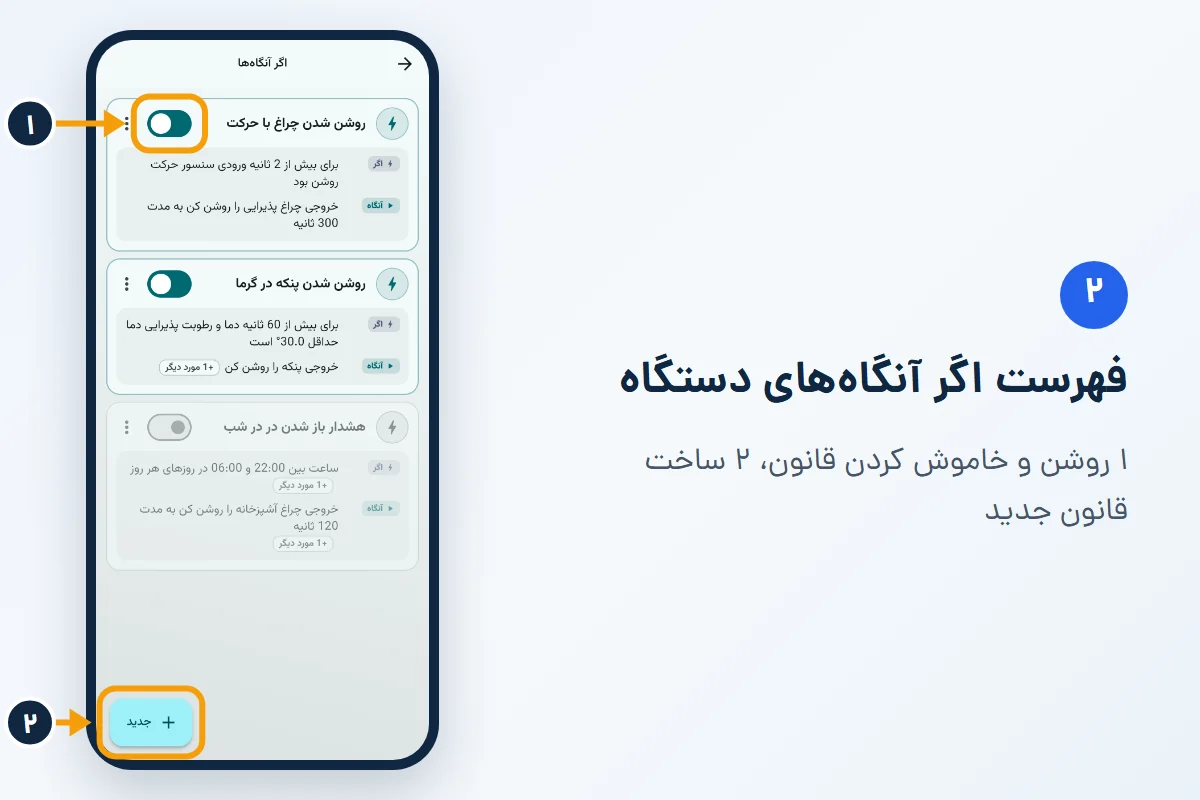
هر دستگاه تا ۱۲ اگر آنگاه دارد؛ پس از آن، «جدید» غیرفعال میشود.
ساخت اگر آنگاه جدید
۳. نام، شرط و کار
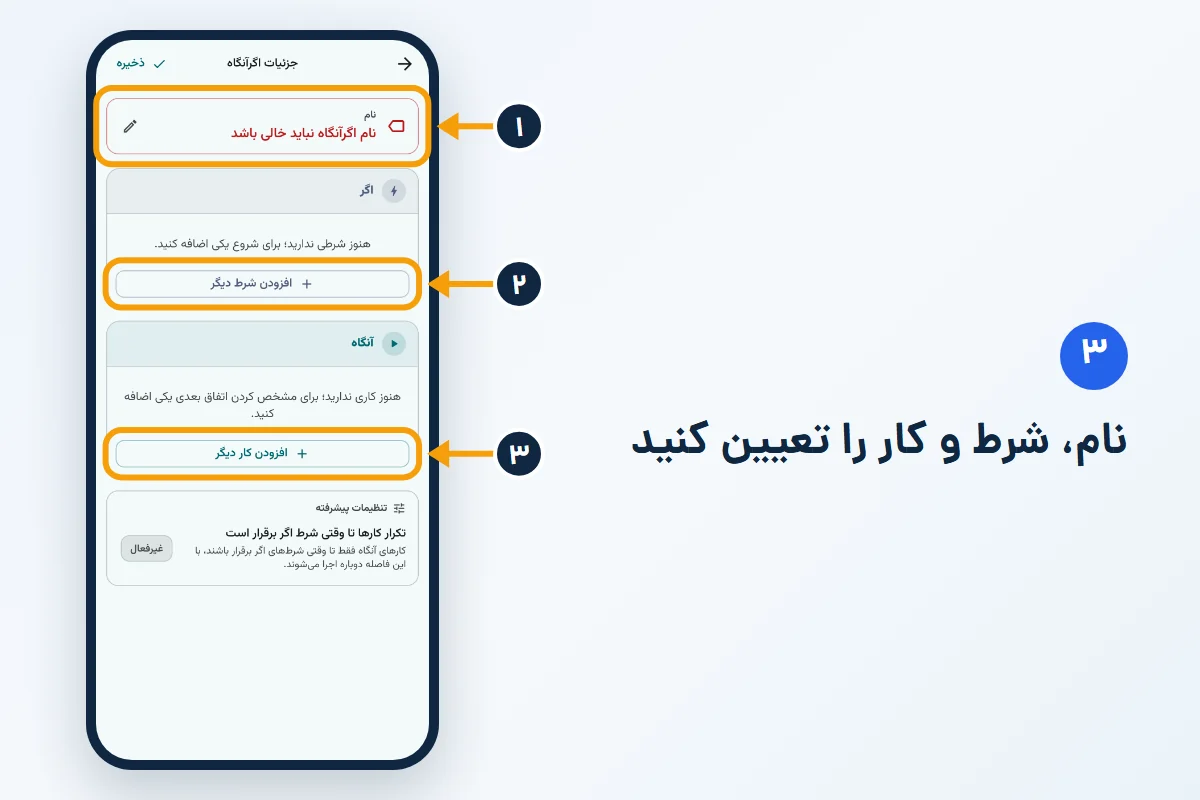
با «جدید» صفحهٔ «جزئیات اگرآنگاه» باز میشود:
- روی کادر نام بزنید، نامی بنویسید که کار قانون را بگوید و «تأیید» را بزنید. قانون بدون نام ذخیره نمیشود.
- در بخش «اگر»، «افزودن شرط دیگر» را بزنید.
- در بخش «آنگاه»، «افزودن کار دیگر» را بزنید.
۴. شرط را تنظیم کنید
با «افزودن شرط دیگر» صفحهٔ «اگرها» باز میشود. برای هر نوع شرطی که دستگاه شما دارد، یک کارت هست. شرطهای لازم را فعال کنید و در پایان «ذخیره» بالای صفحه را بزنید.
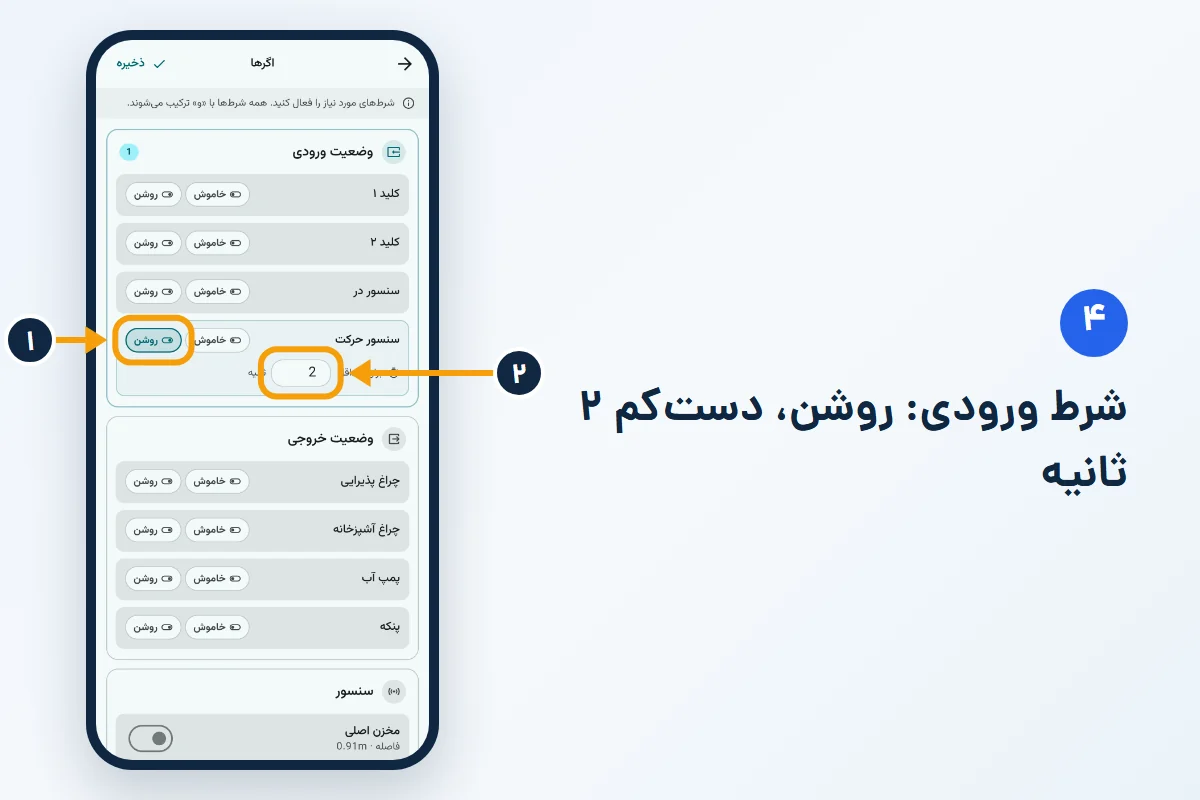
- وضعیت ورودی: روشن یا خاموش بودن ورودی، مثل سنسور حرکت، سنسور در یا کلید.
- وضعیت خروجی: روشن یا خاموش بودن یکی از خروجیهای دستگاه.
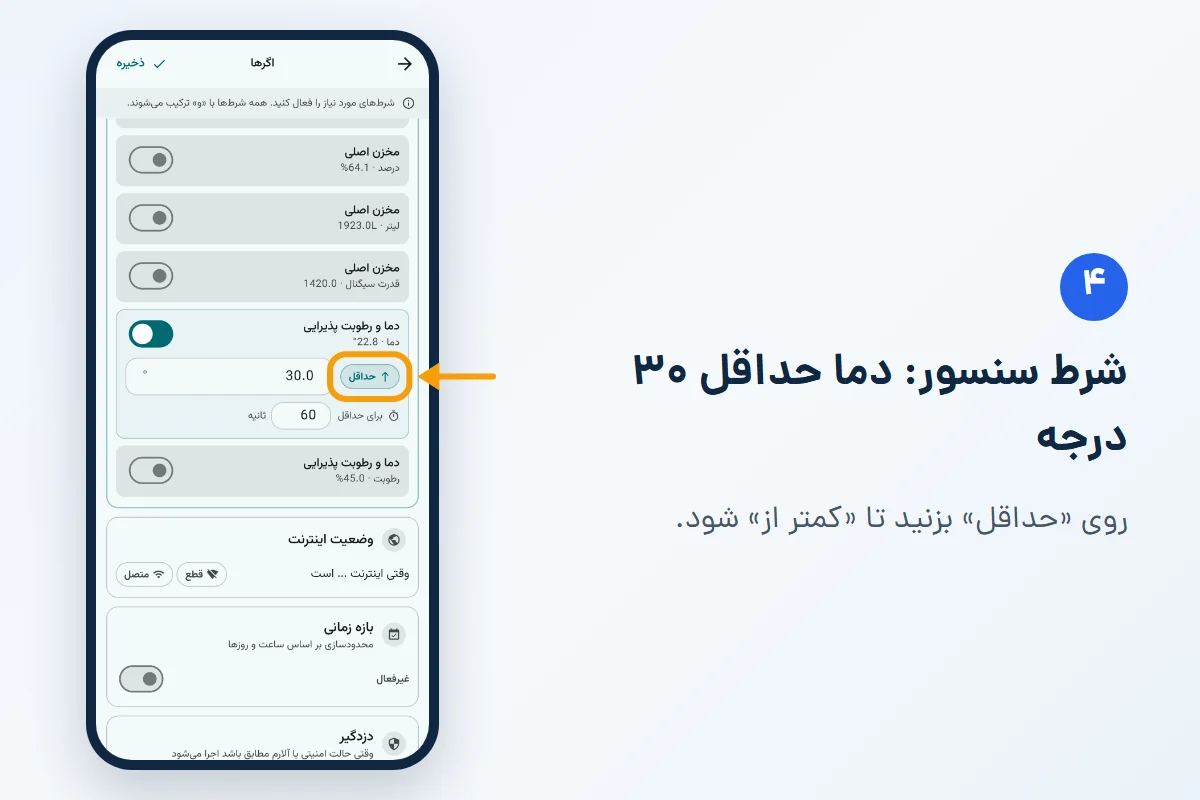
- سنسور: مقدار سنسور، مثل دما، رطوبت یا سطح مخزن، در مقایسه با عددی که تعیین میکنید.
- وضعیت اینترنت: قطع یا وصل بودن اینترنت دستگاه.
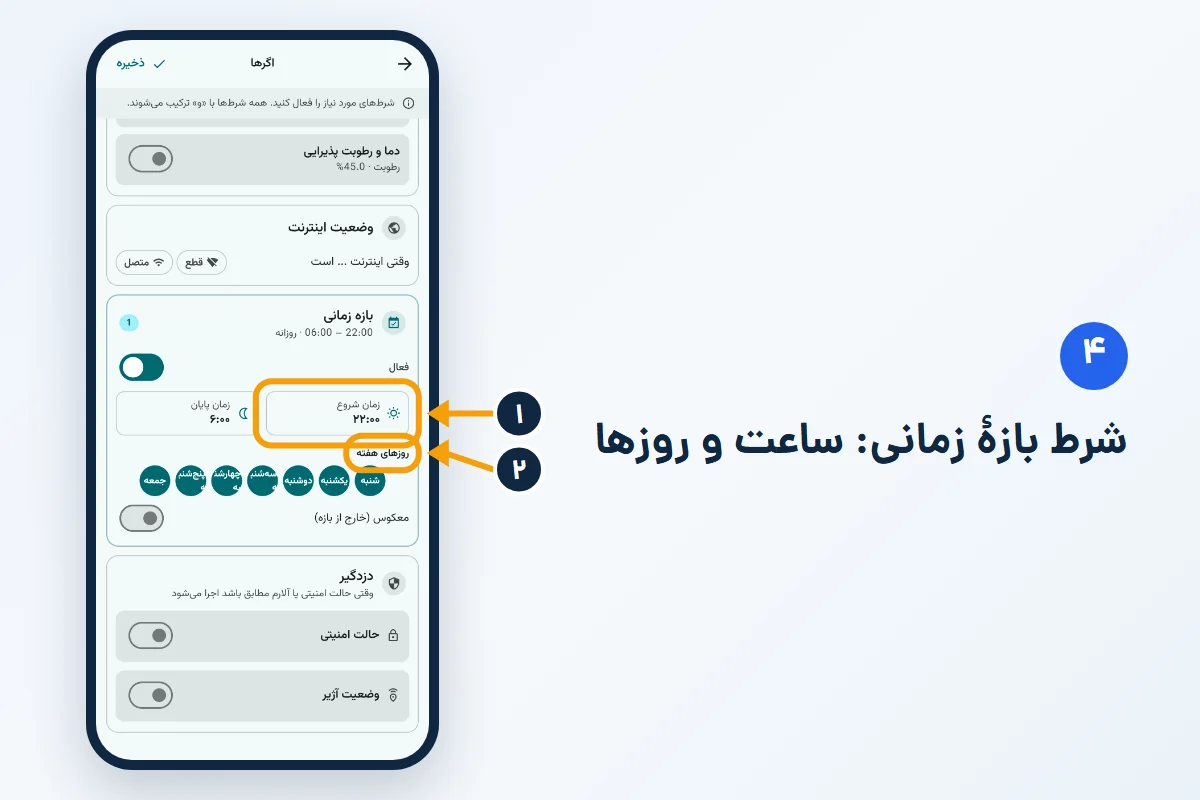
- بازهٔ زمانی: اینکه ساعت و روز هفته در بازهٔ دلخواه شما باشد.
- دزدگیر: حالت دزدگیر یا وضعیت آژیر.
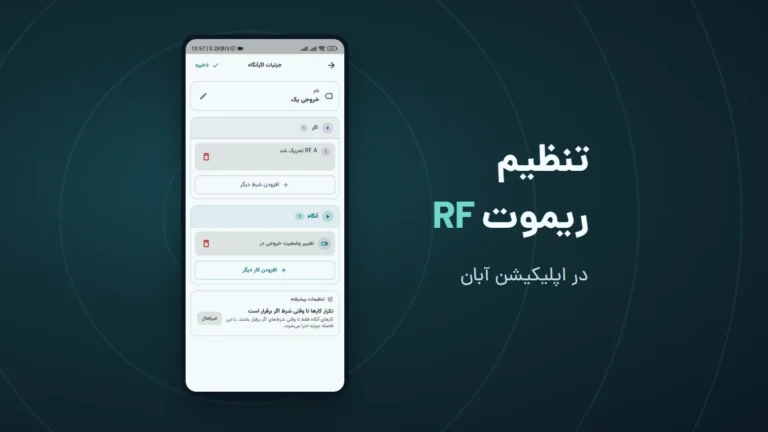
- ریموت RF و IR: دریافت کد ریموتی که قبلاً به دستگاه یاد دادهاید.
فقط کارتهایی را میبینید که دستگاه و نسخهٔ نرمافزارش پشتیبانی میکند.
ورودی یا خروجی: کنار ورودی موردنظر، مثلاً «سنسور حرکت»، «روشن» یا «خاموش» را بزنید. با زدن دوباره روی گزینهٔ انتخابشده، آن ورودی از شرط خارج میشود. در «برای حداقل … ثانیه» بنویسید وضعیت چند ثانیه باید بماند تا شرط برقرار شود؛ این عدد جلوی اجرای بیجا با یک تحریک لحظهای را میگیرد. صفر یعنی بلافاصله.
سنسور: کلید کنار سنسور را روشن کنید. با زدن روی گزینهٔ مقایسه، بین «حداقل» (بزرگتر یا مساوی) و «کمتر از» جابهجا شوید و عدد را در کادر «مقدار» بنویسید. مقدار فعلی سنسور زیر نامش دیده میشود.
بازهٔ زمانی: کلید کارت را روشن کنید، «زمان شروع» و «زمان پایان» را بزنید و ساعت را انتخاب کنید، سپس روزهای هفته را مشخص کنید. بازه میتواند از نیمهشب بگذرد، مثل ۲۲:۰۰ تا ۰۶:۰۰. با «معکوس (خارج از بازه)»، شرط وقتی برقرار است که ساعت بیرون از بازه باشد. بازهٔ زمانی معمولاً همراه شرطی دیگر به کار میرود.
۵. ترکیب شرطها با «و» و «یا»
- شرطهایی که در یک صفحهٔ «اگرها» با هم فعال میکنید، با «و» ترکیب میشوند و همه باید همزمان برقرار باشند. مثال تصویر: «ساعت بین ۲۲ و ۶ و سنسور در روشن».
- هر بار که دوباره «افزودن شرط دیگر» را بزنید، یک گروه شرط تازه ساخته میشود. گروهها با «یا» ترکیب میشوند و برقرار شدن هر کدام کافی است.
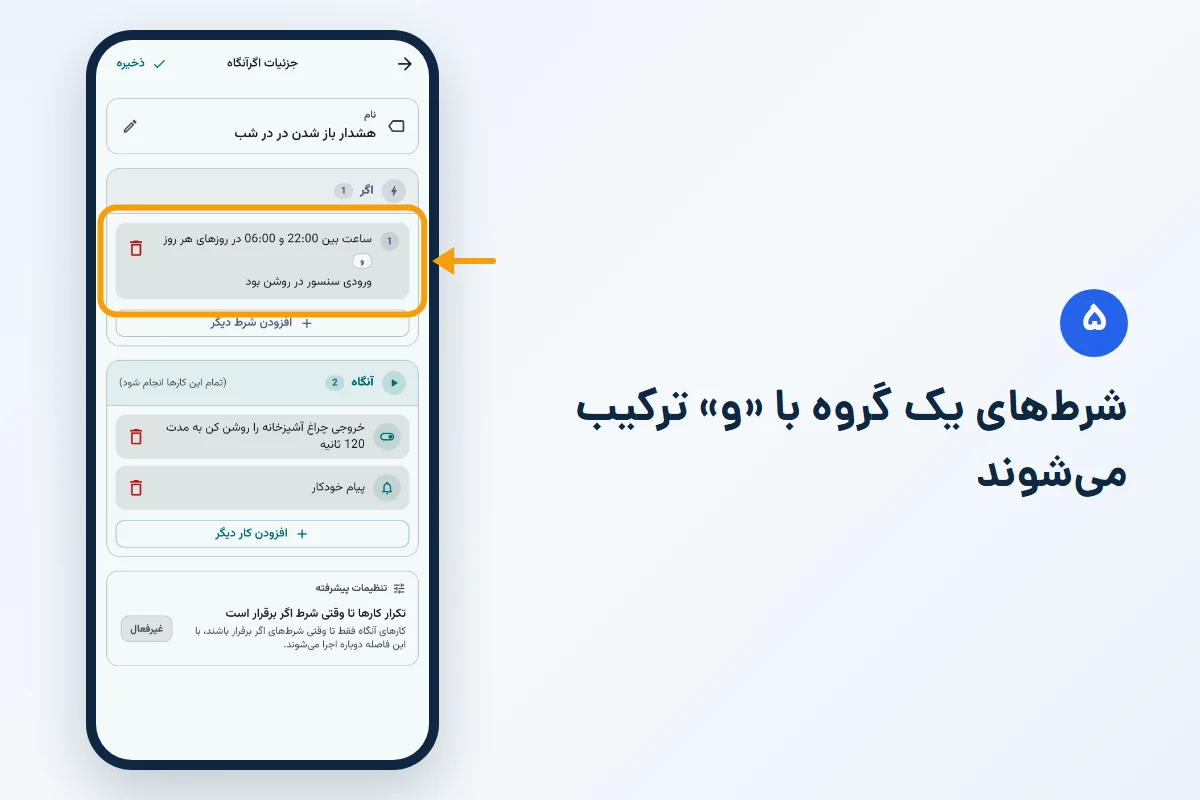
برای ویرایش یک گروه روی آن بزنید و برای حذفش، سطل زبالهٔ کنار آن را.
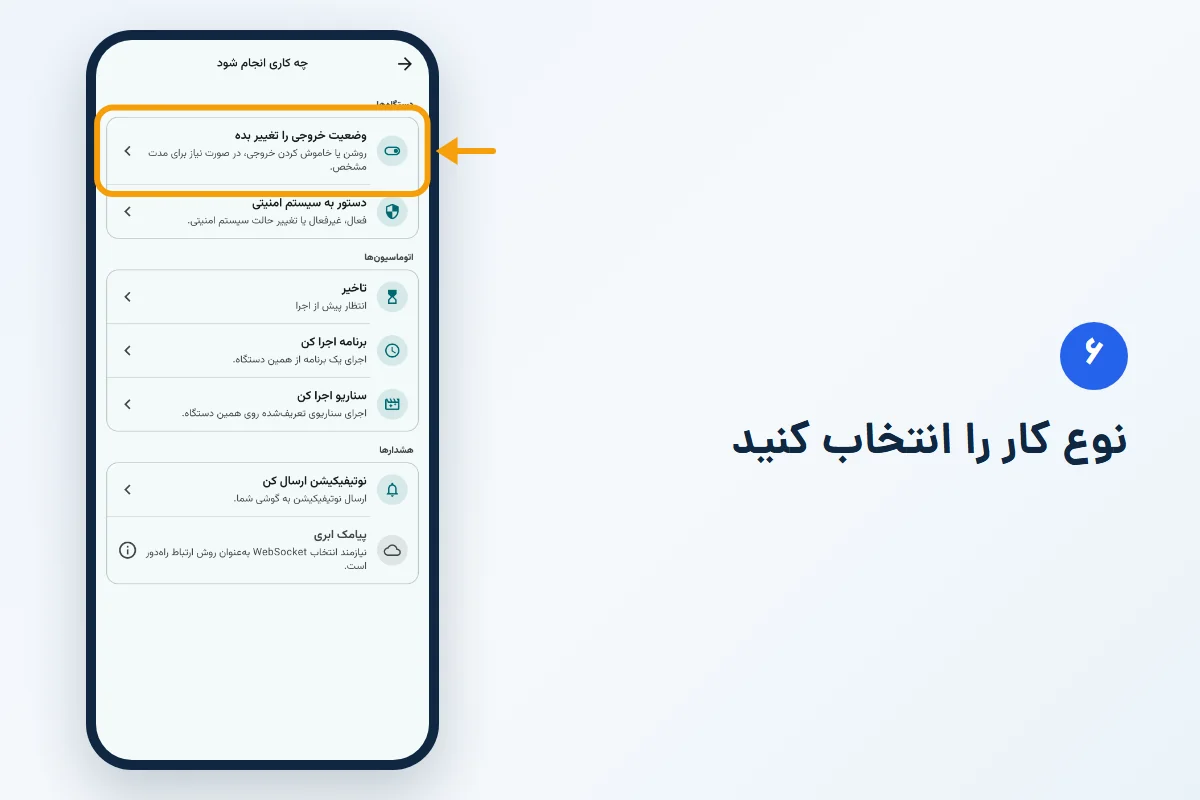
۶. نوع کار را انتخاب کنید
با «افزودن کار دیگر» صفحهٔ «چه کاری انجام شود» باز میشود:
| گزینه | کار |
|---|---|
| وضعیت خروجی را تغییر بده | روشن، خاموش یا تغییر وضعیت یک خروجی، در صورت نیاز برای مدت مشخص |
| دستور به سیستم امنیتی | تغییر حالت دزدگیر |
| تاخیر | صبر پیش از کار بعدی |
| برنامه اجرا کن / سناریو اجرا کن | اجرای یکی از برنامهها یا سناریوهای همین دستگاه |
| ارسال کد IR / ارسال کد RF | فرستادن کد ریموتی که قبلاً یاد دادهاید |
| نوتیفیکیشن ارسال کن | نوتیفیکیشن به گوشی کاربران دستگاه |
| پیامک ابری | پیامک از سرور آبان؛ از اعتبار پیامک و تماس دستگاه کم میشود |
| ارسال پیامک / تماس بگیر | پیامک یا تماس از سیمکارت خود دستگاه، در مدلهای سیمکارتدار |
گزینهای که دستگاه شما ندارد دیده نمیشود، یا خاکستری است و دلیلش زیر آن نوشته شده است.
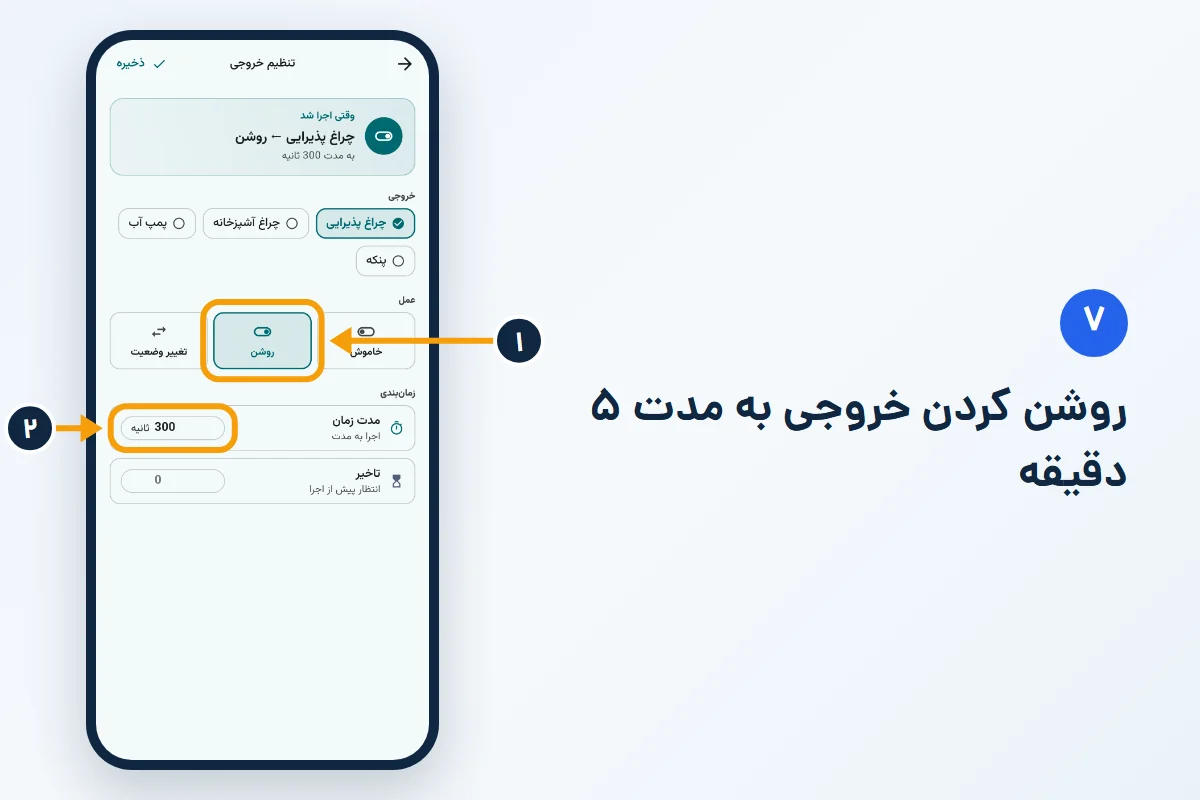
۷. کار را تنظیم کنید
روشن یا خاموش کردن خروجی: در صفحهٔ «تنظیم خروجی»، خروجی را انتخاب کنید و در بخش «عمل»، «روشن»، «خاموش» یا «تغییر وضعیت» را بزنید. در بخش «زمانبندی»، «مدت زمان» میگوید خروجی چند ثانیه در این وضعیت بماند و سپس برگردد؛ صفر یعنی بدون بازگشت. «تاخیر» هم مشخص میکند این کار چند ثانیه دیرتر انجام شود. خلاصهٔ بالای صفحه نتیجه را نشان میدهد. در پایان «ذخیره» را بزنید.
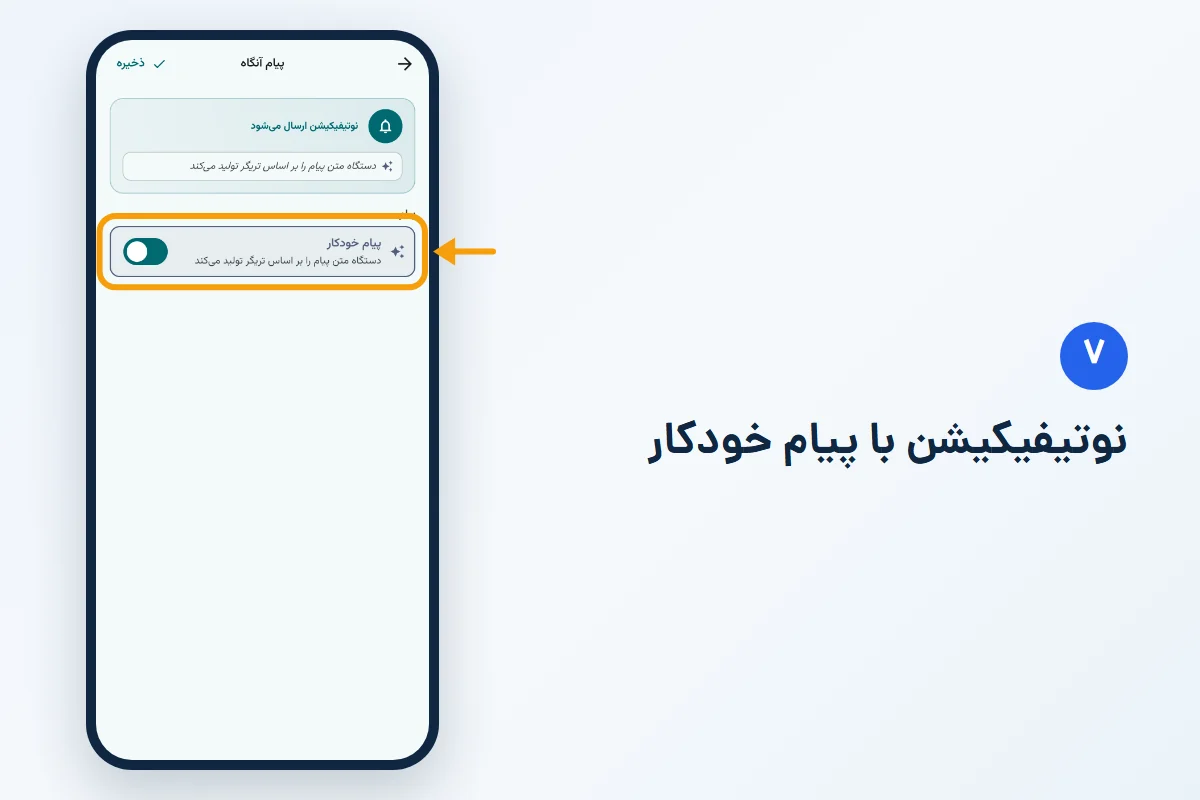
نوتیفیکیشن: هنگام اجرای قانون، نوتیفیکیشنی به گوشی کاربران دستگاه میرسد. با «پیام خودکار»، دستگاه متن را بر اساس اتفاقی که افتاده میسازد. برای متن دلخواه، آن را خاموش کنید و متن را بنویسید.
یک قانون میتواند چند کار داشته باشد که به ترتیب فهرست انجام میشوند. برای جابهجا کردن، کارت کار را نگه دارید و بکشید. برای فاصله بین دو کار، از کار «تاخیر» یا تاخیر خود خروجی استفاده کنید.
ذخیره، امتحان و مدیریت قانون
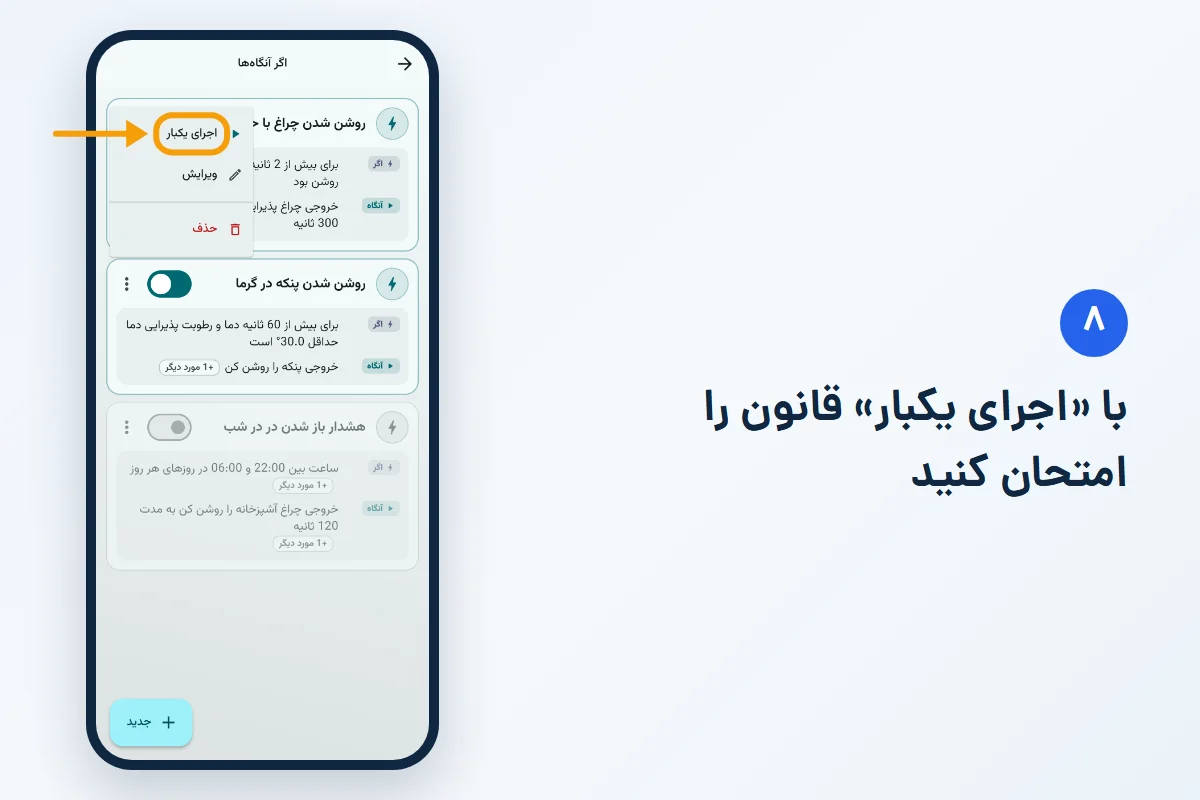
۸. ذخیره و اجرای یکبار
پس از تنظیم نام، شرطها و کارها، «ذخیره» بالای صفحهٔ «جزئیات اگرآنگاه» را بزنید. قانون روی دستگاه ذخیره میشود و پیام «ذخیره شد» را میبینید. اگر بدون ذخیره برگردید، تغییرات روی دستگاه ثبت نمیشود.
از منوی سهنقطهٔ کارت قانون:
- «اجرای یکبار» کارهای قانون را همین حالا و بدون بررسی شرطها انجام میدهد؛ برای امتحان بخش «آنگاه» مفید است و پیش از اجرا تأیید میخواهد.
- «ویرایش» صفحهٔ جزئیات را باز میکند.
- «حذف» پس از تأیید، قانون را از دستگاه پاک میکند.
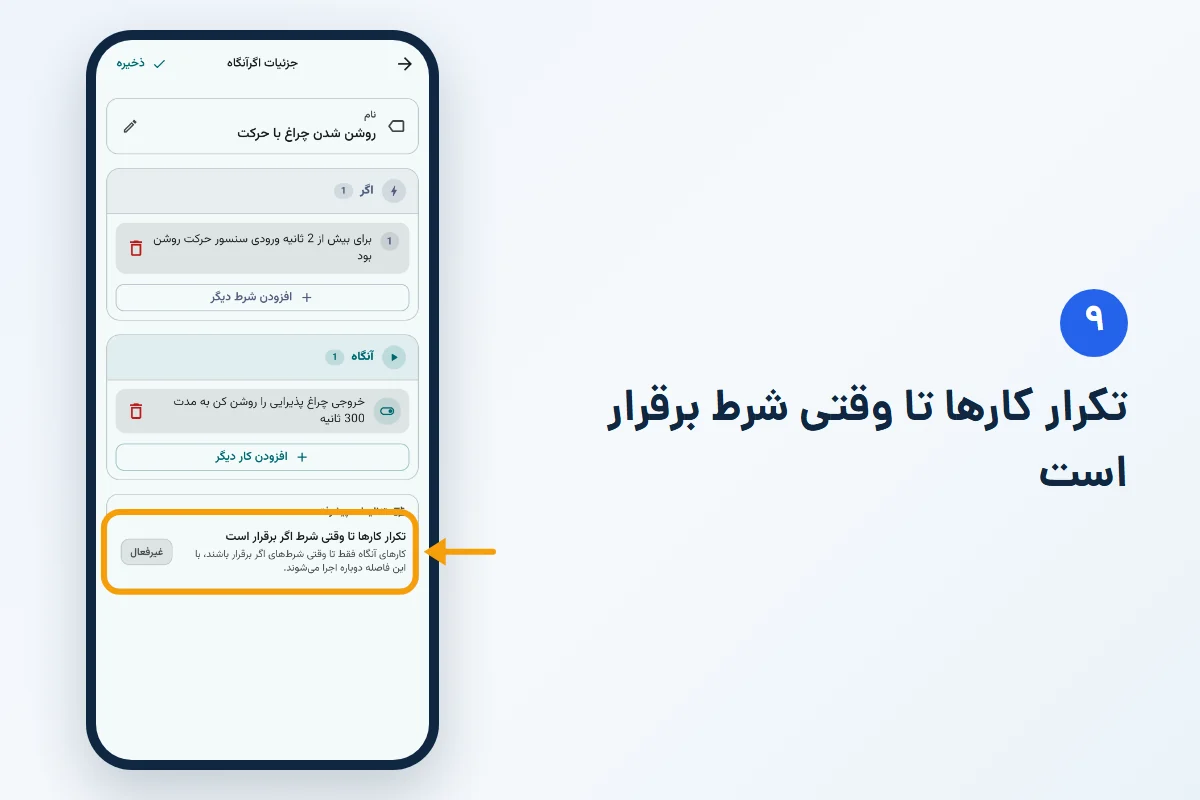
۹. تکرار کارها تا وقتی شرط برقرار است
کارها معمولاً یک بار، در لحظهٔ برقرار شدن شرط، انجام میشوند. پایین صفحهٔ جزئیات، در «تنظیمات پیشرفته»، گزینهٔ «تکرار کارها تا وقتی شرط اگر برقرار است» هست. اگر برایش زمانی تعیین کنید، تا وقتی شرط برقرار بماند، کارها با همین فاصله دوباره انجام میشوند. «غیرفعال» یعنی بدون تکرار. این گزینه در دستگاههایی دیده میشود که نرمافزارشان از آن پشتیبانی میکند.
۱۰. باخبر شدن از اجرای قانونها
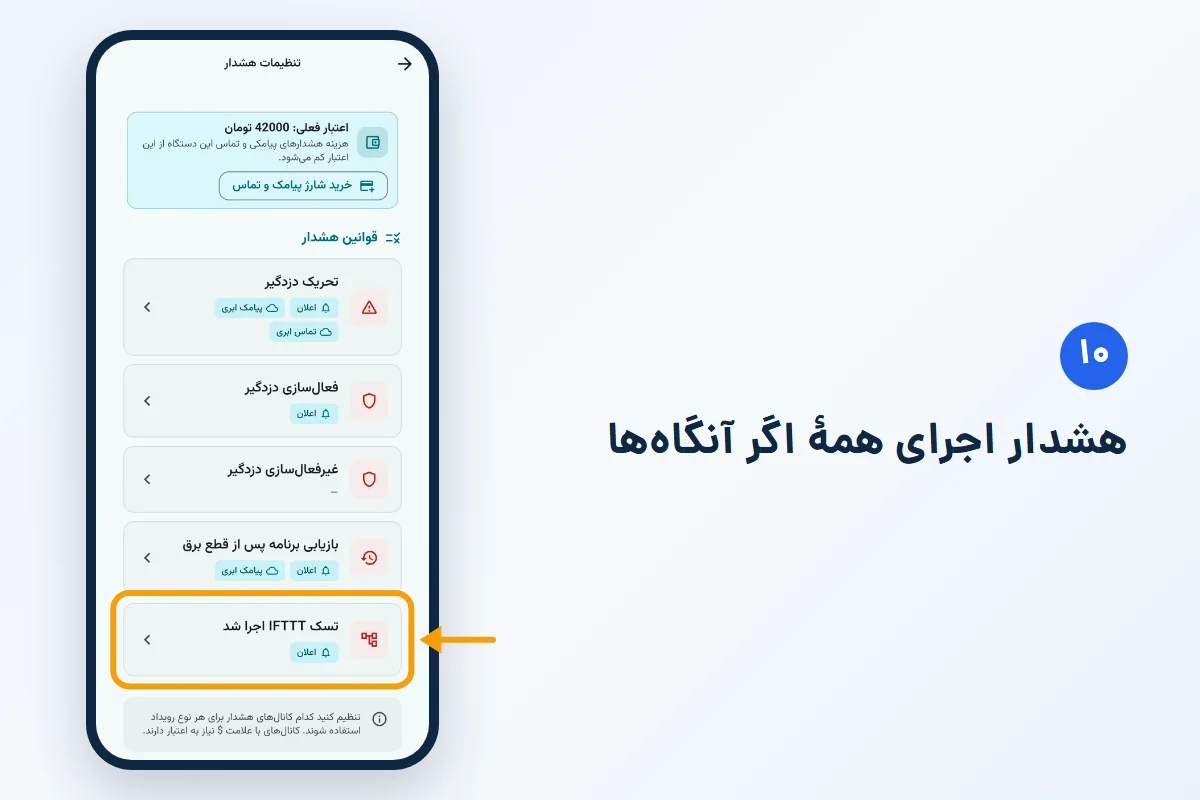
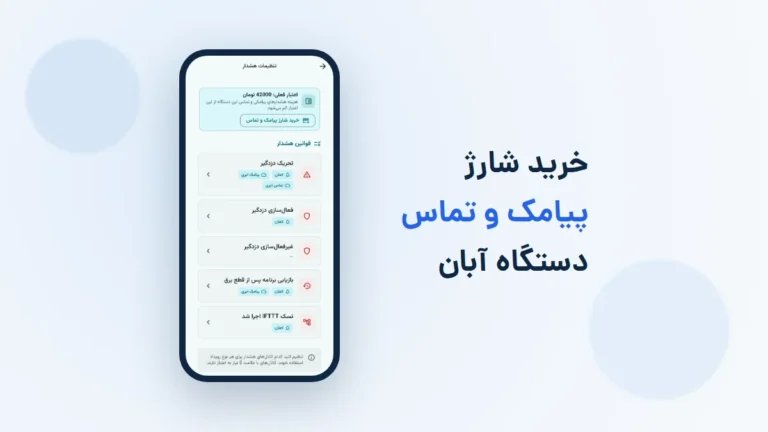
جدا از کار «نوتیفیکیشن ارسال کن» در هر قانون، میتوانید برای اجرای همهٔ قانونهای دستگاه هشدار بگیرید. در «تنظیمات» دستگاه، «هشدارها» را باز کنید و در صفحهٔ «تنظیمات هشدار»، قانون «تسک IFTTT اجرا شد» را تنظیم کنید. اعلان، پیامک ابری یا تماس ابری را میتوانید برایش انتخاب کنید. پیامک و تماس ابری از اعتبار پیامک و تماس دستگاه کم میشوند. روش شارژ این اعتبار:
سه نمونهٔ کاربردی
| نام | اگر | آنگاه |
|---|---|---|
| روشن شدن چراغ با حرکت | سنسور حرکت دستکم ۲ ثانیه روشن | چراغ پذیرایی ۳۰۰ ثانیه روشن |
| روشن شدن پنکه در گرما | دمای پذیرایی حداقل ۳۰ درجه، به مدت ۶۰ ثانیه | پنکه روشن و نوتیفیکیشن خودکار |
| هشدار باز شدن در در شب | ساعت ۲۲:۰۰ تا ۰۶:۰۰ و سنسور در روشن | چراغ آشپزخانه ۱۲۰ ثانیه روشن و نوتیفیکیشن خودکار |
پرسشهای متداول
قانون را ساختهام ولی اجرا نمیشود؛ چه چیزهایی را بررسی کنم؟
- کلید کارت قانون در فهرست روشن باشد.
- قانون پس از آخرین تغییر ذخیره شده و پیام «ذخیره شد» را دیده باشید.
- شرط باید از برقرار نبودن به برقرار بودن برسد. اگر شرط از قبل برقرار بوده، باید یک بار قطع و دوباره برقرار شود.
- عدد «برای حداقل … ثانیه» را بررسی کنید؛ وضعیت باید همین مدت بماند.
- در بازهٔ زمانی، ساعتها و روزهای انتخابشده را بررسی کنید.
- با «اجرای یکبار» مطمئن شوید بخش «آنگاه» درست کار میکند.
اگر اینترنت قطع شود، اگر آنگاه کار میکند؟
بله. قانون روی خود دستگاه اجرا میشود و به اینترنت یا سرور وابسته نیست؛ قطع شدن اینترنت، خاموش بودن گوشی یا بسته بودن اپلیکیشن جلوی اجرای آن را نمیگیرد. فقط نوتیفیکیشن و پیامک و تماس ابری برای رسیدن به شما به اینترنت دستگاه نیاز دارند. اگر میخواهید از قطع شدن اینترنت دستگاه باخبر شوید، شرط «وضعیت اینترنت» را با کاری مثل پیامک از سیمکارت خود دستگاه به کار ببرید.
«پیامک ابری» خاکستری است؛ چرا؟
پیامک ابری فقط در دستگاههایی با نرمافزار جدید فعال است که روش ارتباط راهدورشان WebSocket باشد. دلیل غیرفعال بودن زیر همان گزینه نوشته شده است. اگر لازمش دارید، نرمافزار دستگاه را بهروز کنید یا با پشتیبانی تماس بگیرید. روش بهروزرسانی:
آموزش بهروزرسانی فریمور دستگاه
کارتی که میخواهم را در صفحهٔ «اگرها» نمیبینم.
هر کارت فقط وقتی دیده میشود که دستگاه آن امکان را داشته باشد؛ مثلاً «ریموت RF» برای دستگاه دارای گیرندهٔ RF و «دزدگیر» برای دستگاهی که دزدگیرش فعال است. اگر مطمئن هستید دستگاهتان این امکان را دارد، نرمافزارش را بهروز کنید یا با پشتیبانی تماس بگیرید.
گفتوگو دربارهٔ این مقاله
پرسشها و تجربههای شما، این راهنما را کاملتر میکند.