
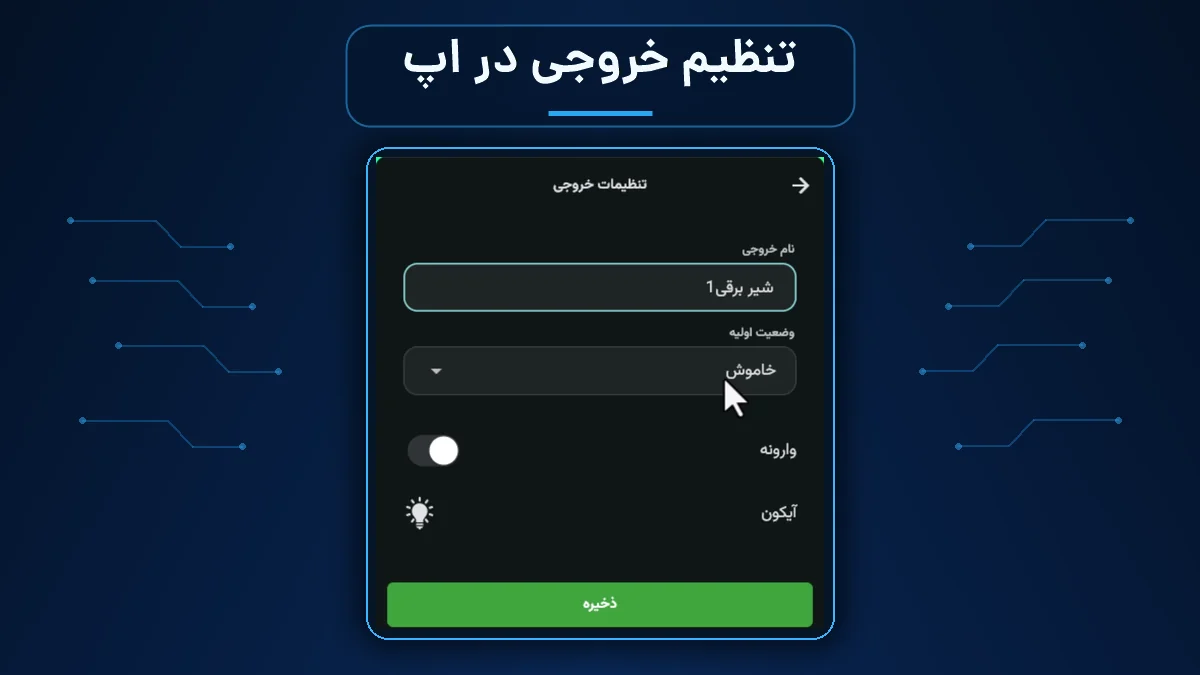
این آموزش برای همه دستگاههایی است که صفحه مدیریت خروجی با این رابط کاربری را دارند. دستگاهی که در ویدئو مشاهده میکنید فقط یک نمونه است؛ مراحل گفتهشده برای سایر دستگاههای سازگار نیز یکسان است.
در این راهنما، کنترل دستی خروجی، نامگذاری و انتخاب آیکون، وضعیت اولیه پس از بوت، گزینه وارونه و فرمان مدتدار را یاد میگیرید.
تصاویر این راهنما از ضبط واقعی اپلیکیشن گرفته شدهاند. کادر آبی و نقطهٔ لمس، گزینهٔ موردنظر را مشخص میکنند. «شیر برقی ۱» و زمان ۵ ثانیه، مثالهای همین آموزش هستند.
ویدئوی آموزش تنظیم خروجی
کنترل دستی خروجی
برای کنترل فوری هر خروجی، یکبار روی کارت آن ضربه بزنید. اگر خروجی خاموش باشد، روشن میشود و با ضربه بعدی دوباره خاموش خواهد شد. به این روش، کنترل دستی یا تاگلکردن خروجی گفته میشود.
پیش از فعالکردن خروجی، مطمئن شوید نام آن با تجهیز متصل مطابقت دارد تا خروجی اشتباهی را کنترل نکنید.
ورود به تنظیمات خروجی
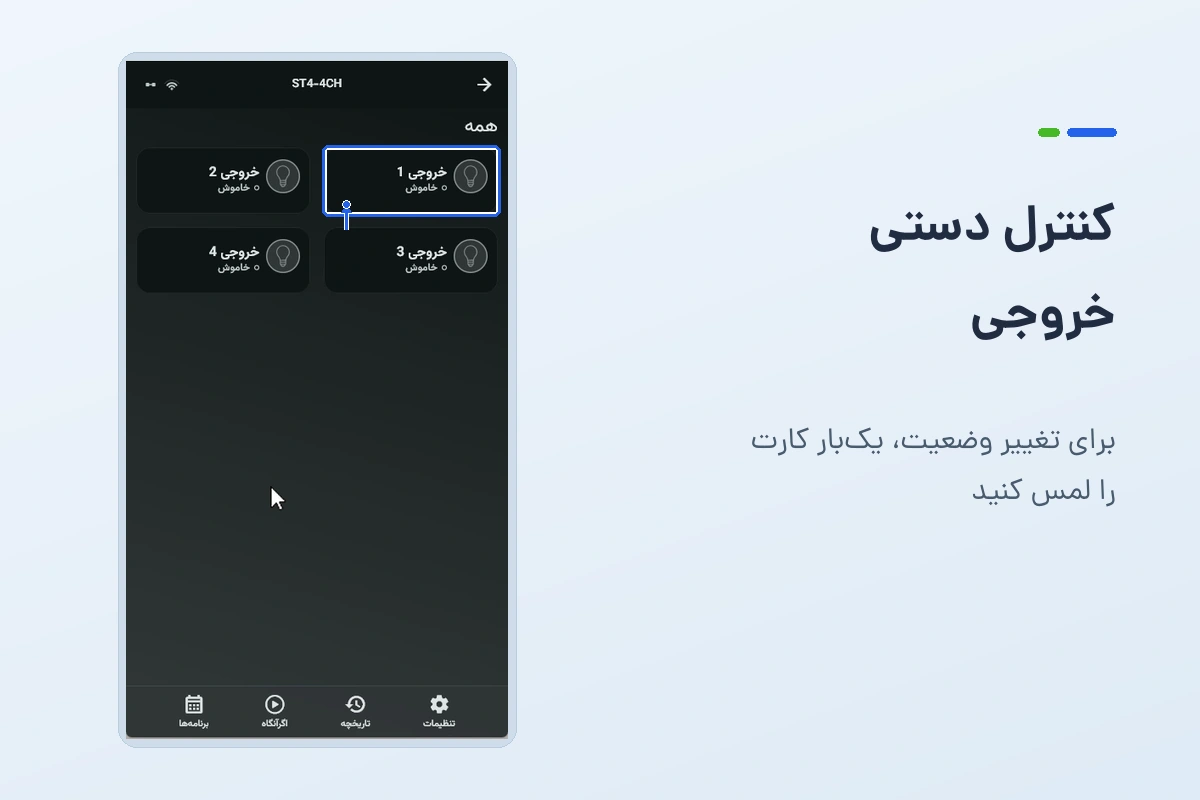
برای مشاهده گزینههای بیشتر، روی کارت خروجی موردنظر چند ثانیه لمس و نگه دارید. پنجره کوچکی باز میشود که از طریق آن میتوانید گزینه «تنظیمات خروجی» یا «فرمان مدتدار» را انتخاب کنید.
با انتخاب «تنظیمات خروجی»، میتوانید مشخصات همان خروجی را شخصیسازی کنید. این تغییرات فقط روی خروجی انتخابشده اعمال میشوند.
نامگذاری خروجی
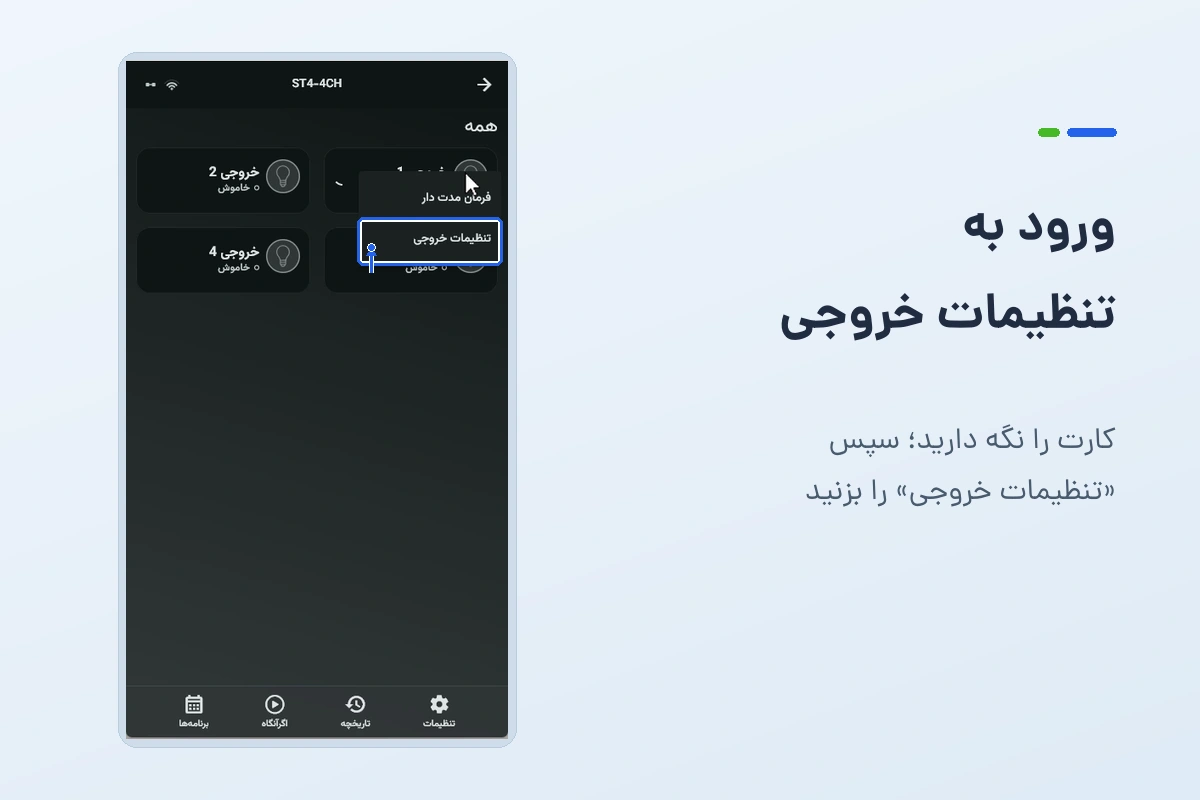
در بخش «نام خروجی»، نام دلخواه و قابلتشخیصی برای آن وارد کنید؛ مانند «شیر برقی باغچه»، «روشنایی حیاط»، «فن گلخانه» یا «پمپ آب».
این گزینه فقط نام نمایشدادهشده در اپلیکیشن را تغییر میدهد و اثری بر سیمکشی یا عملکرد الکتریکی خروجی ندارد. نامگذاری دقیق باعث میشود کنترل دستگاه، مخصوصاً در دستگاههای چندخروجی، سادهتر و مطمئنتر باشد.
انتخاب آیکون مناسب
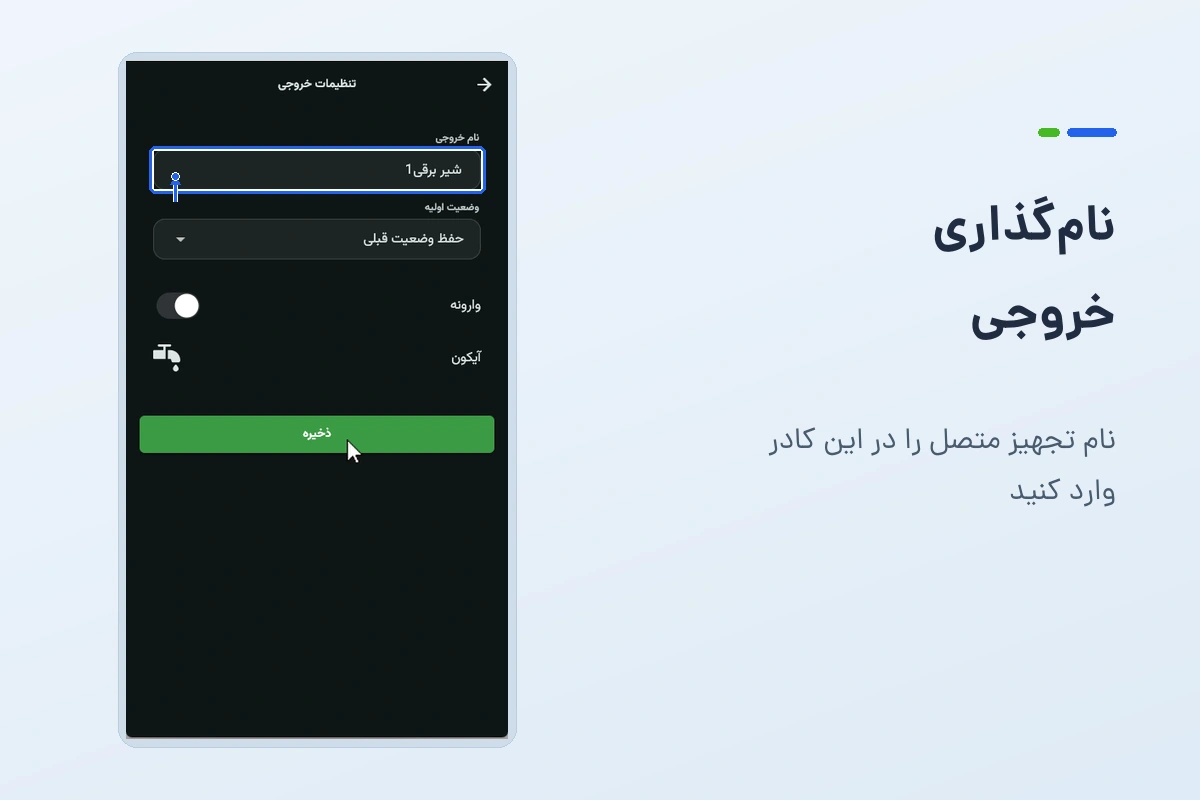
از بخش انتخاب آیکون، نمادی متناسب با تجهیز خود انتخاب کنید. برای مثال، میتوانید برای شیر برقی از آیکون شیر آب، برای روشنایی از آیکون لامپ و برای فن از آیکون فن استفاده کنید.
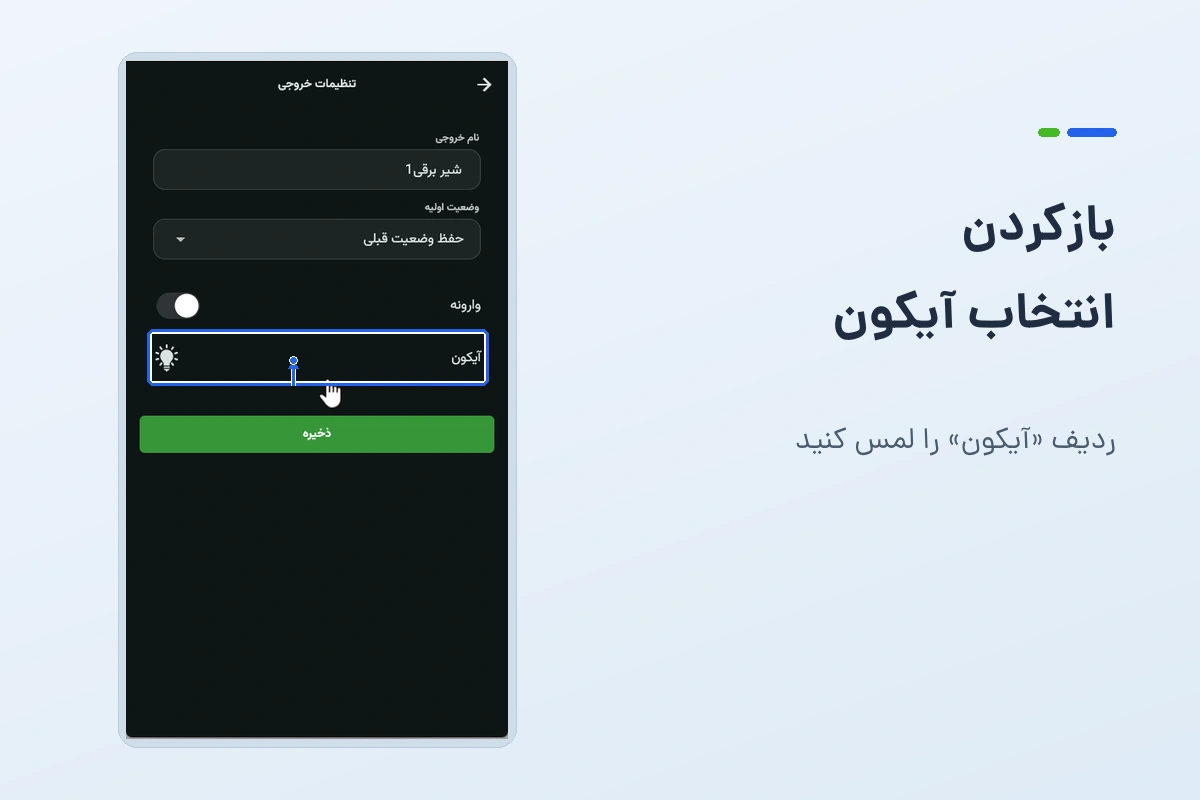
در پنجرهٔ انتخاب آیکون، نماد دلخواه را لمس کنید و سپس دکمهٔ «تأیید» را بزنید. در این مثال از آیکون شیر آب برای شیر برقی استفاده شده است.
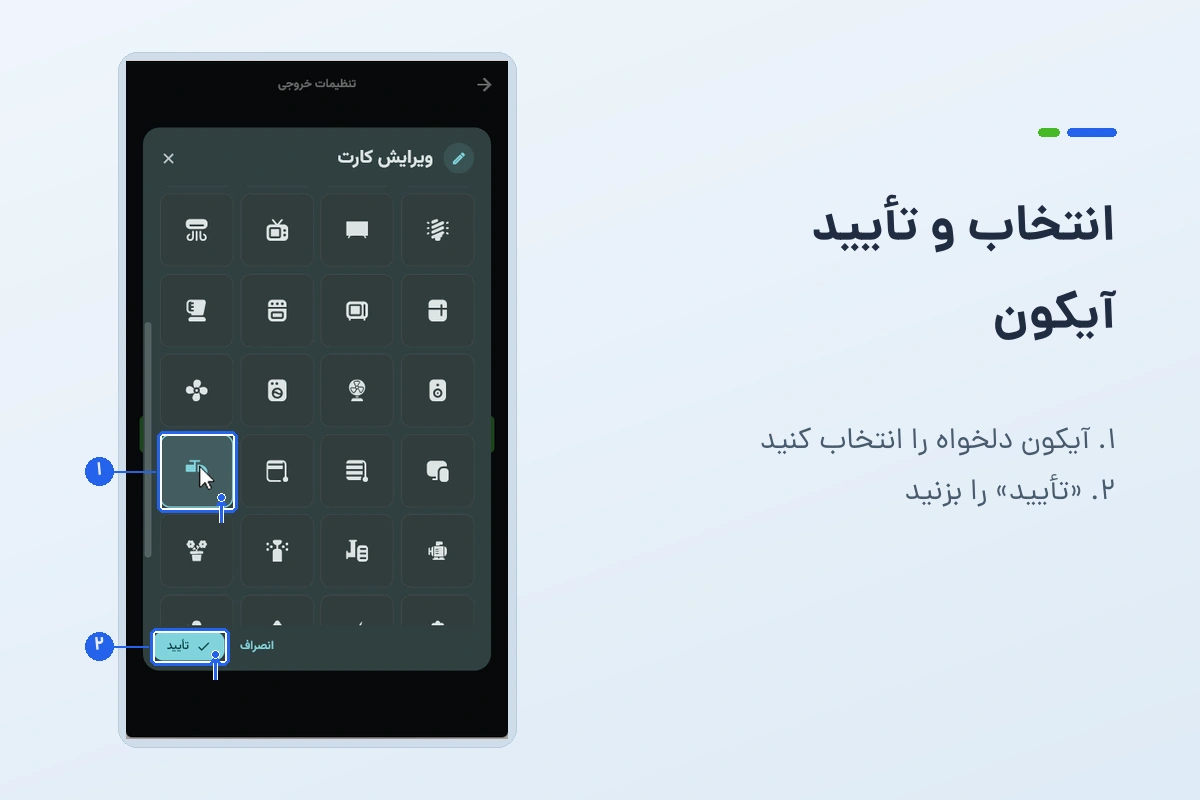
آیکون فقط ظاهر کارت خروجی را تغییر میدهد، اما تشخیص سریع تجهیزات را آسانتر میکند.
وضعیت اولیه پس از بوت شدن دستگاه
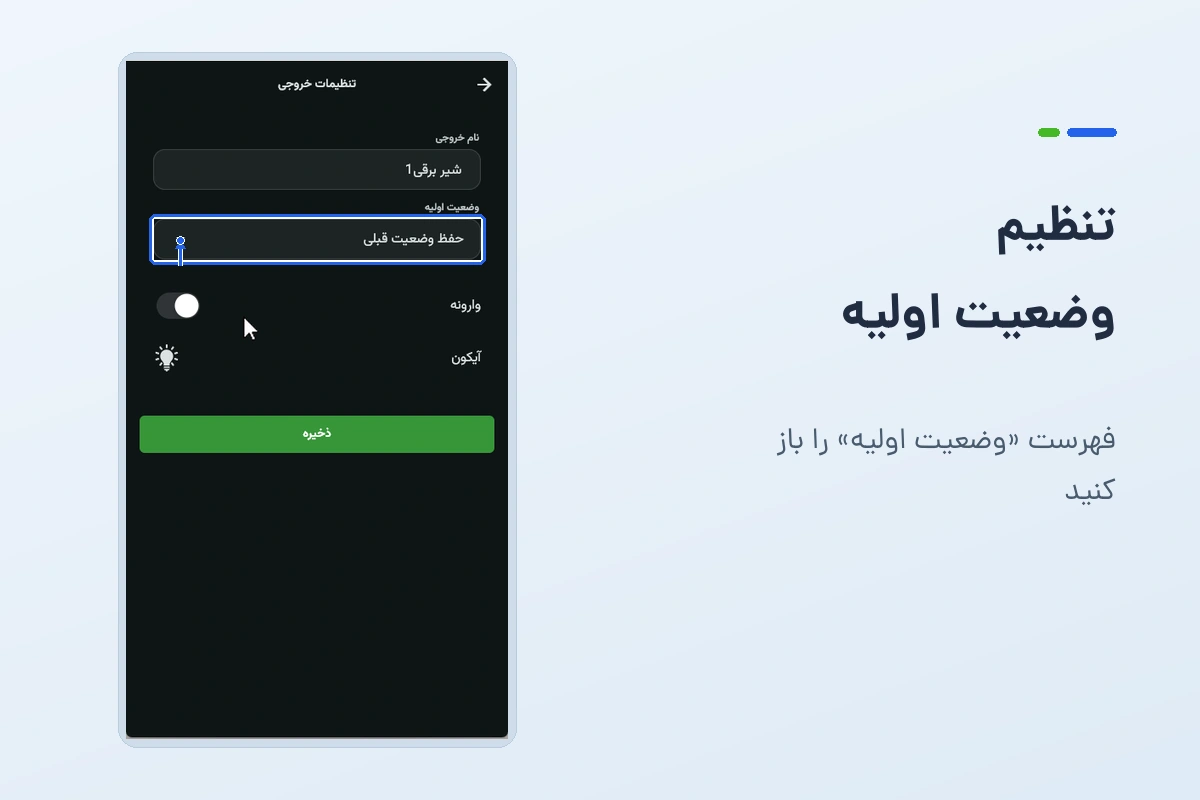
در بخش «وضعیت اولیه» تعیین میکنید که خروجی پس از روشنشدن یا بوتشدن دستگاه، مثلاً پس از وصلشدن برق، در چه وضعیتی قرار بگیرد.
روی فهرست «وضعیت اولیه» بزنید تا گزینههای موجود نمایش داده شوند.
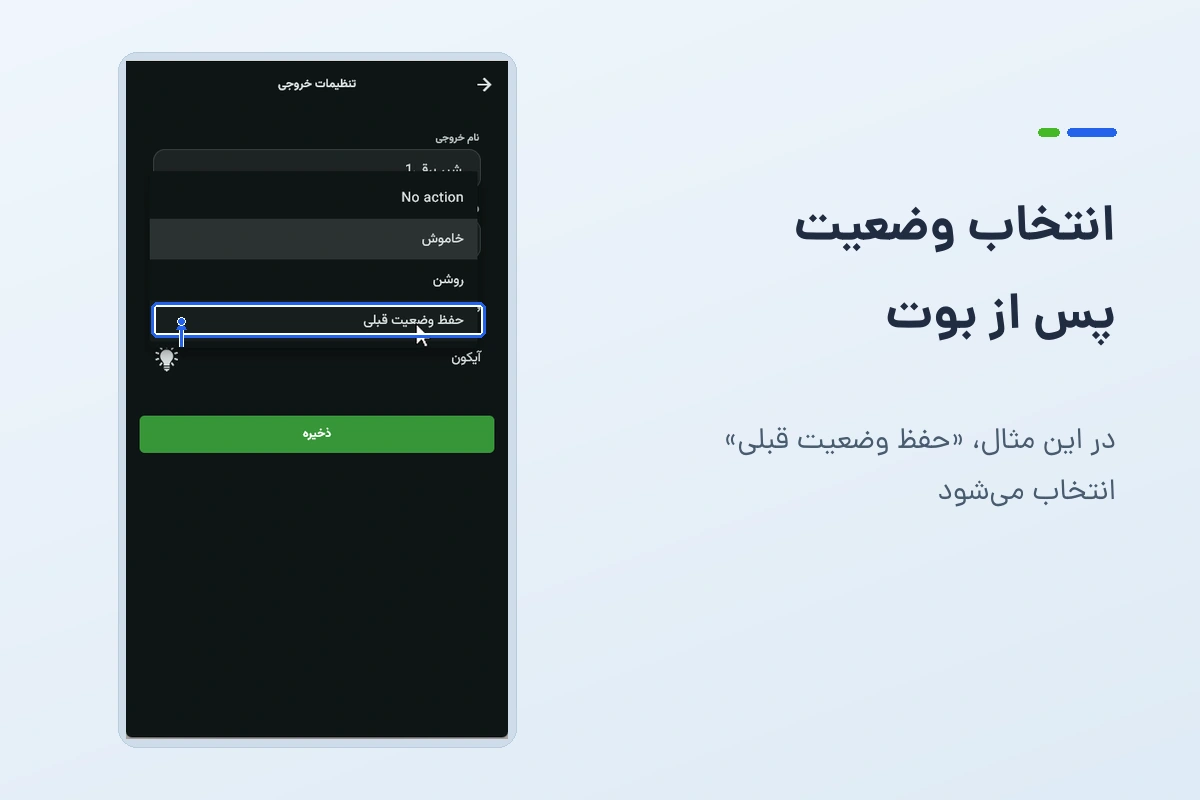
- روشن: خروجی پس از بوت دستگاه فعال میشود.
- خاموش: خروجی پس از بوت دستگاه غیرفعال میماند.
- حفظ وضعیت قبلی: خروجی به همان وضعیتی بازمیگردد که پیش از خاموششدن یا قطع برق داشته است.
برای مثال، اگر نمیخواهید یک شیر برقی یا روشنایی پس از وصل برق ناخواسته فعال شود، گزینه «خاموش» انتخاب مناسبتری است.
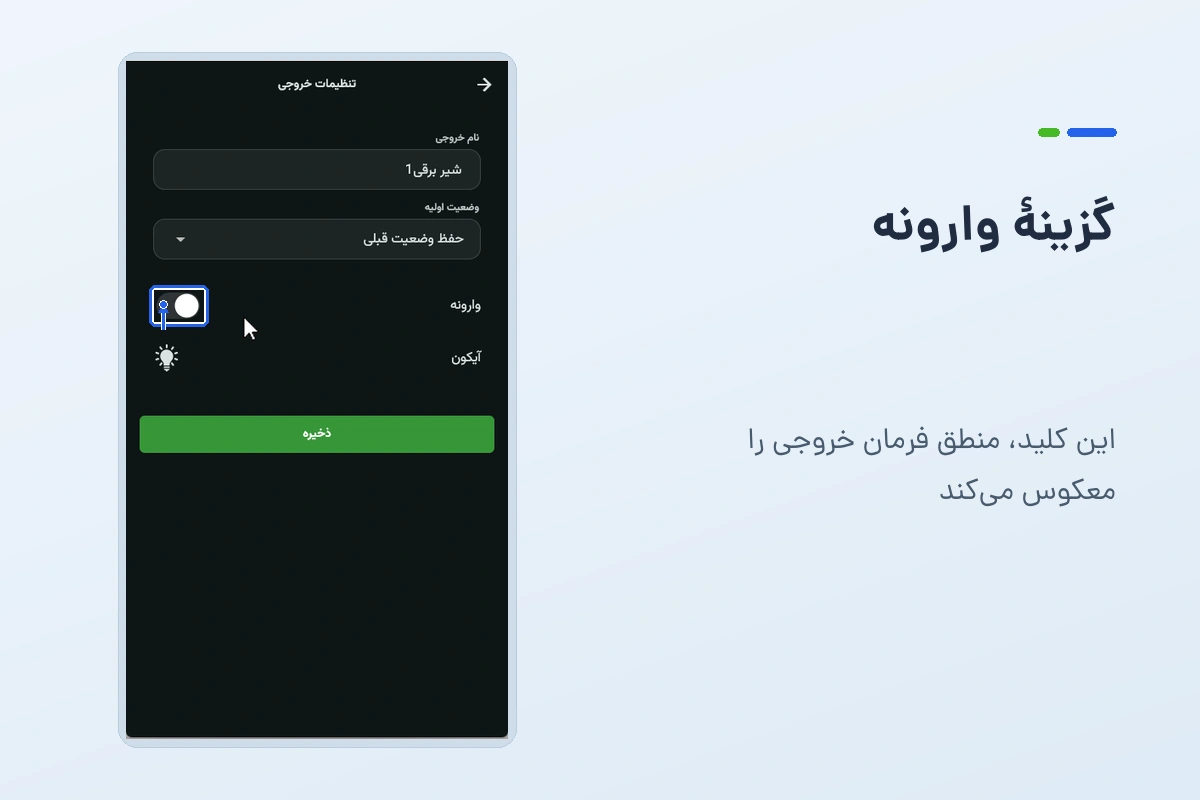
گزینه وارونه
گزینه «وارونه» منطق عملکرد خروجی را معکوس میکند. در حالت عادی، فرمان «روشن» خروجی را وصل و فرمان «خاموش» آن را قطع میکند. با فعالکردن گزینه «وارونه»، فرمان «روشن» خروجی را قطع و فرمان «خاموش» آن را وصل میکند.
این تنظیم برای تجهیزاتی کاربرد دارد که به منطق معکوس نیاز دارند. پس از تغییر آن، عملکرد خروجی را یکبار با احتیاط بررسی کنید.
ذخیره و بررسی تنظیمات
پس از انجام تغییرات، گزینه «ذخیره» را انتخاب کنید تا نام، آیکون و تنظیمات جدید اعمال شوند.
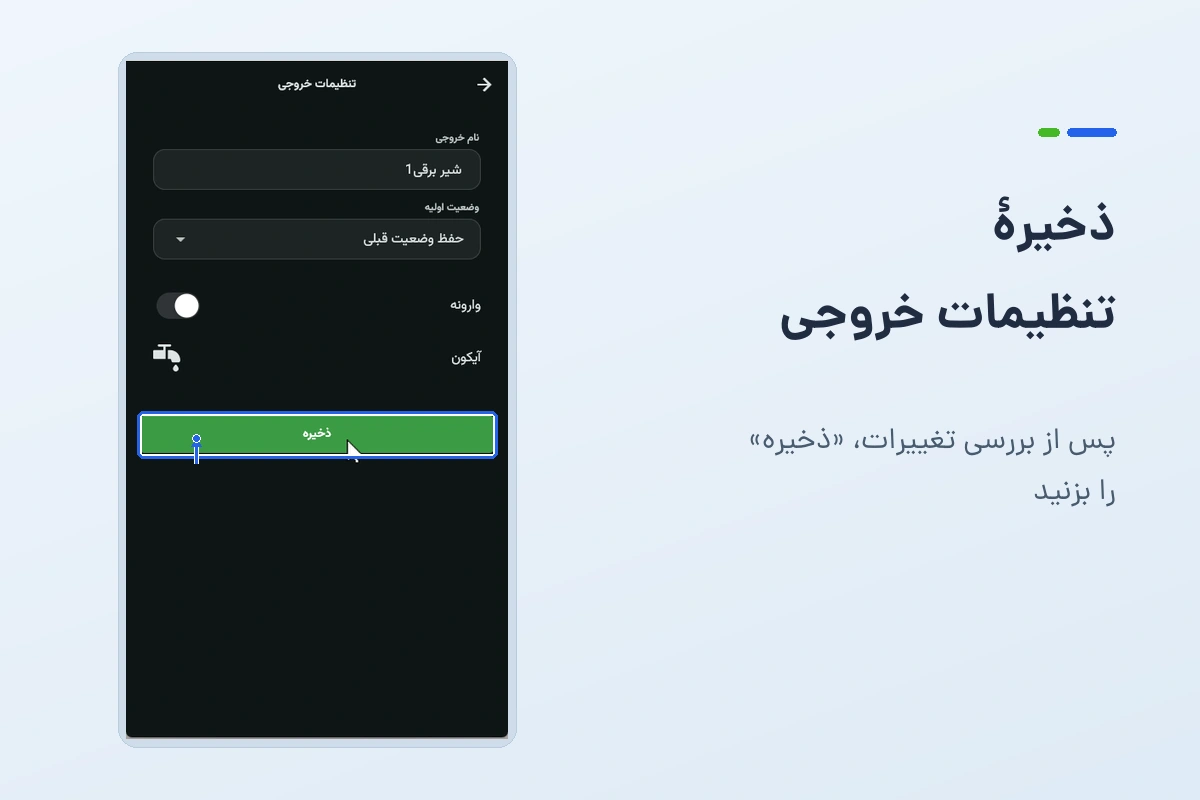
پس از ذخیره، در صفحهٔ دستگاه نام و آیکون کارت خروجی را بررسی کنید. اگر منطق وارونه یا وضعیت اولیه را تغییر دادهاید، نتیجه را در شرایط مناسب و با توجه به تجهیز متصل بررسی کنید.
اجرای فرمان مدتدار
برای فعالکردن خروجی بهمدت مشخص، روی کارت خروجی چند ثانیه لمس و نگه دارید و از پنجره بازشده، گزینه «فرمان مدتدار» را انتخاب کنید.
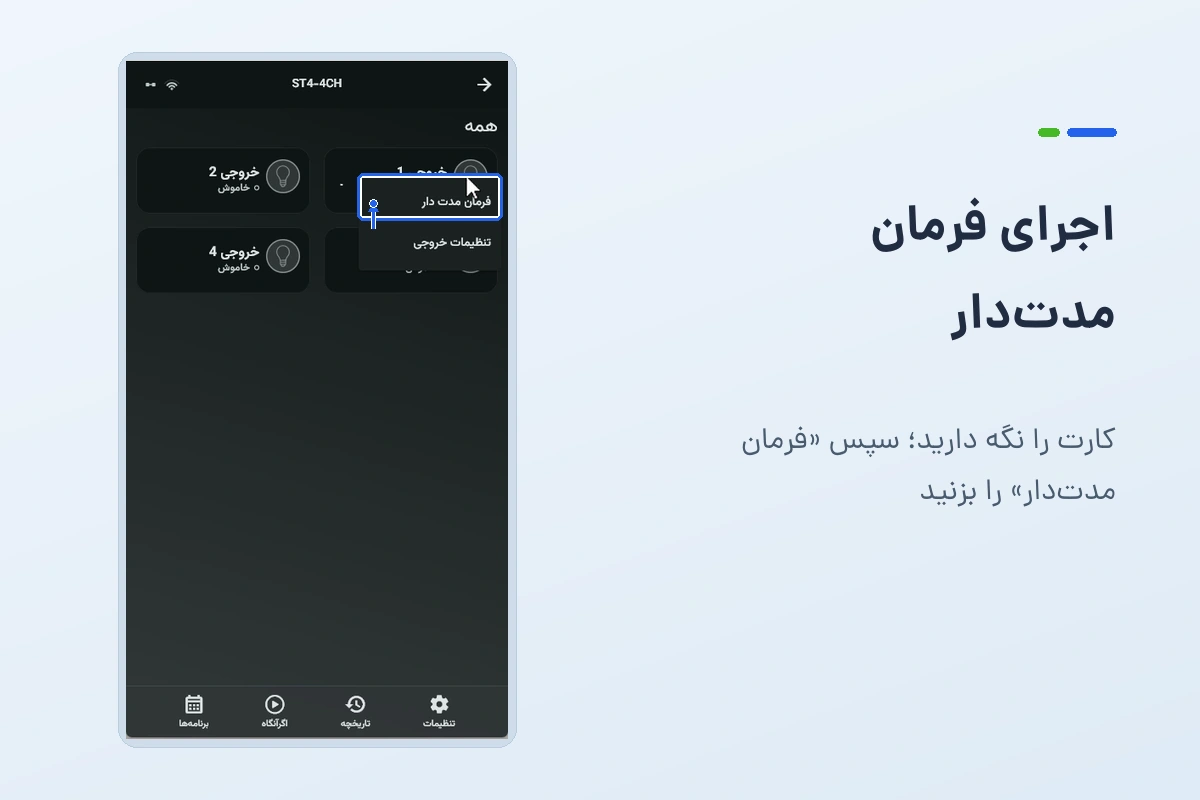
سپس زمان موردنظر را بر اساس ساعت، دقیقه و ثانیه تعیین و گزینه «تأیید» را انتخاب کنید. خروجی فعال میشود و پس از پایان زمان تعیینشده، بهصورت خودکار خاموش خواهد شد.
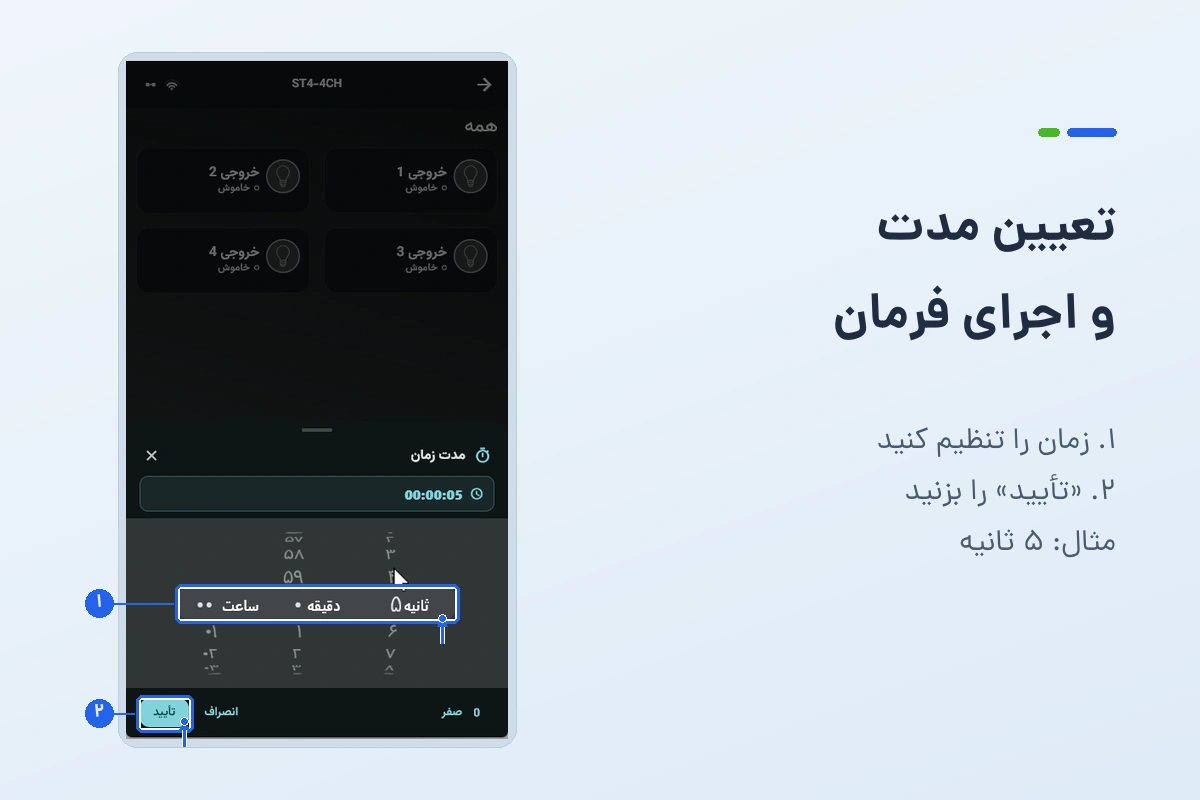
این قابلیت برای کاربردهایی مانند بازبودن محدود شیر برقی، روشنماندن موقت چراغ یا فعالکردن فن برای یک بازه مشخص بسیار کاربردی است.
جمعبندی
با لمس کوتاه، خروجی را روشن یا خاموش میکنید. با لمس و نگهداشتن چندثانیهای، به تنظیمات خروجی و فرمان مدتدار دسترسی دارید. نامگذاری و انتخاب آیکون، مدیریت خروجیها را سادهتر میکند؛ وضعیت اولیه، رفتار خروجی پس از بوت دستگاه را مشخص میکند؛ و گزینه وارونه، منطق عملکرد آن را تغییر میدهد.
برای دریافت آخرین نسخه اپلیکیشن، به صفحه دانلود اپلیکیشن آبان مراجعه کنید. اگر در هر مرحله به راهنمایی نیاز داشتید، تیم پشتیبانی آبان در کنار شماست.

گفتوگو دربارهٔ این مقاله
پرسشها و تجربههای شما، این راهنما را کاملتر میکند.