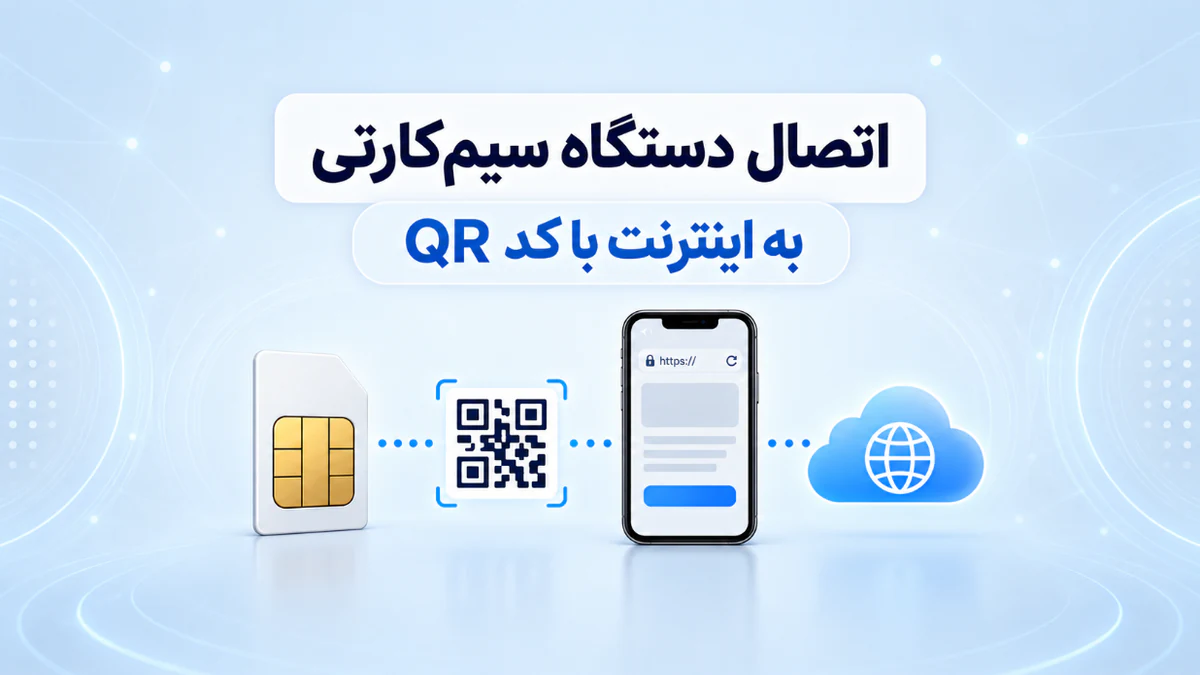
راهاندازی دستگاههای سیمکارتی آبان ساده است. در این مدلها اینترنت از طریق سیمکارت داخل دستگاه تأمین میشود؛ بنابراین نیازی به تعریف مودم یا واردکردن نام و رمز وایفای ندارید.
برای راهاندازی، کافی است سیمکارت را داخل دستگاه قرار دهید، کد QR روی دستگاه را اسکن کنید و شماره تلفن کاربری خود را وارد کنید.
این راهنما مخصوص دستگاههای سیمکارتی آبان است. اگر دستگاه شما از طریق وایفای به مودم متصل میشود، از راهنمای اتصال دستگاههای وایفای استفاده کنید.
مرحله اول: قراردادن سیمکارت در دستگاه
سیمکارت را در جهت صحیح داخل دستگاه قرار دهید و دستگاه را روشن کنید. کمی صبر کنید تا سیمکارت شناسایی و ارتباط دستگاه با شبکهٔ تلفن همراه برقرار شود.
پیش از ادامه مطمئن شوید:
- سیمکارت فعال است.
- سیمکارت شارژ پولی کافی دارد.
- مصرف اینترنت با تعرفهٔ آزاد برای سیمکارت غیرفعال نشده است. داشتن بستهٔ اینترنت الزامی نیست.
- دستگاه در محل مناسبی از نظر آنتندهی قرار دارد.
- در مدلهای دارای آنتن خارجی، آنتن بهدرستی متصل شده است.
مرحله دوم: اسکن کد QR دستگاه
کد QR اختصاصی روی بدنه یا برچسب دستگاه را با دوربین گوشی اسکن کنید. پس از شناسایی کد، صفحهٔ اینترنتی مخصوص دستگاه در مرورگر گوشی باز میشود.
کد QR هر دستگاه اختصاصی است. تصویر این کد را در اختیار افراد ناشناس قرار ندهید.
مرحله سوم: واردکردن شماره تلفن کاربر
در صفحهای که پس از اسکن کد QR باز میشود، شماره تلفن کاربری خود را وارد کنید. همان شمارهای را وارد کنید که برای حساب کاربری آبان استفاده میکنید.
پس از تأیید شماره تلفن، دستگاه به حساب کاربری شما متصل شده و از طریق اینترنت در دسترس قرار میگیرد.
اگر دستگاه به اینترنت متصل نشد
اگر دستگاه آنلاین نشد، وضعیت سیمکارت، شبکه، اینترنت همراه و قدرت آنتن را بررسی کنید. این اطلاعات هم از طریق پنل تحت وب دستگاه و هم از طریق اپلیکیشن آبان قابل مشاهده است.
روش اول: بررسی از طریق پنل تحت وب دستگاه
ابتدا گوشی را به شبکهٔ وایفای ایجادشده توسط دستگاه متصل کنید. نام این شبکه معمولاً با SMG یا SMG- شروع میشود. اگر رمز شبکه تغییر نکرده باشد، رمز پیشفرض آن 12345678 است.
ممکن است گوشی اعلام کند این شبکه اینترنت ندارد. این پیام طبیعی است؛ زیرا گوشی در این مرحله مستقیماً به شبکهٔ داخلی دستگاه متصل است. اتصال را حفظ کنید.
مرورگر گوشی را باز کرده و نشانی 192.168.4.1 را مستقیماً در نوار آدرس وارد کنید، نه در کادر جستوجوی گوگل.
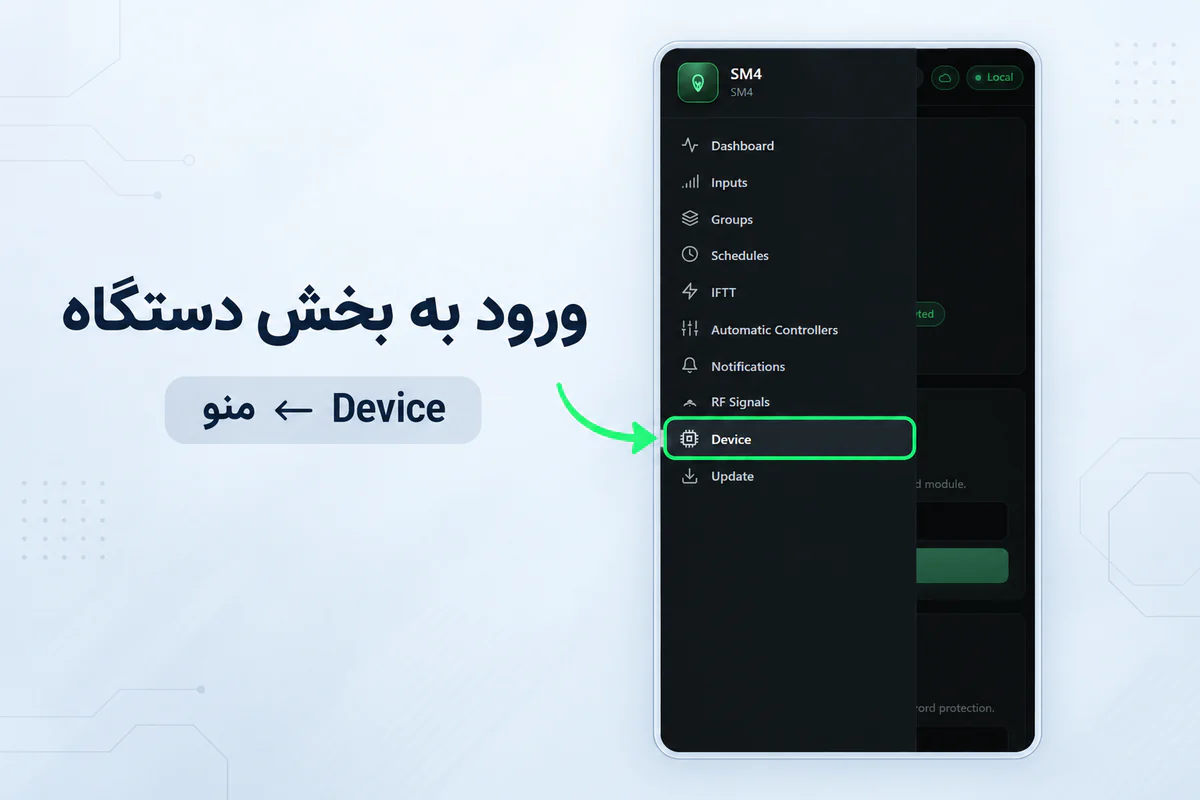
پس از بازشدن پنل، در نسخهٔ موبایل روی دکمهٔ منو بزنید و گزینهٔ Device را انتخاب کنید.
- منوی پنل را باز کنید.
- گزینهٔ
Deviceرا انتخاب کنید. - بخش
Cellularرا مشاهده کنید.
در صفحهٔ Device، بخش Cellular اطلاعات لحظهای سیمکارت و اینترنت همراه را نشان میدهد.
- درصد و کیفیت آنتن را بررسی کنید.
- وضعیت شناسایی سیمکارت را ببینید.
- ثبت شبکه و اتصال دادهٔ همراه را کنترل کنید.
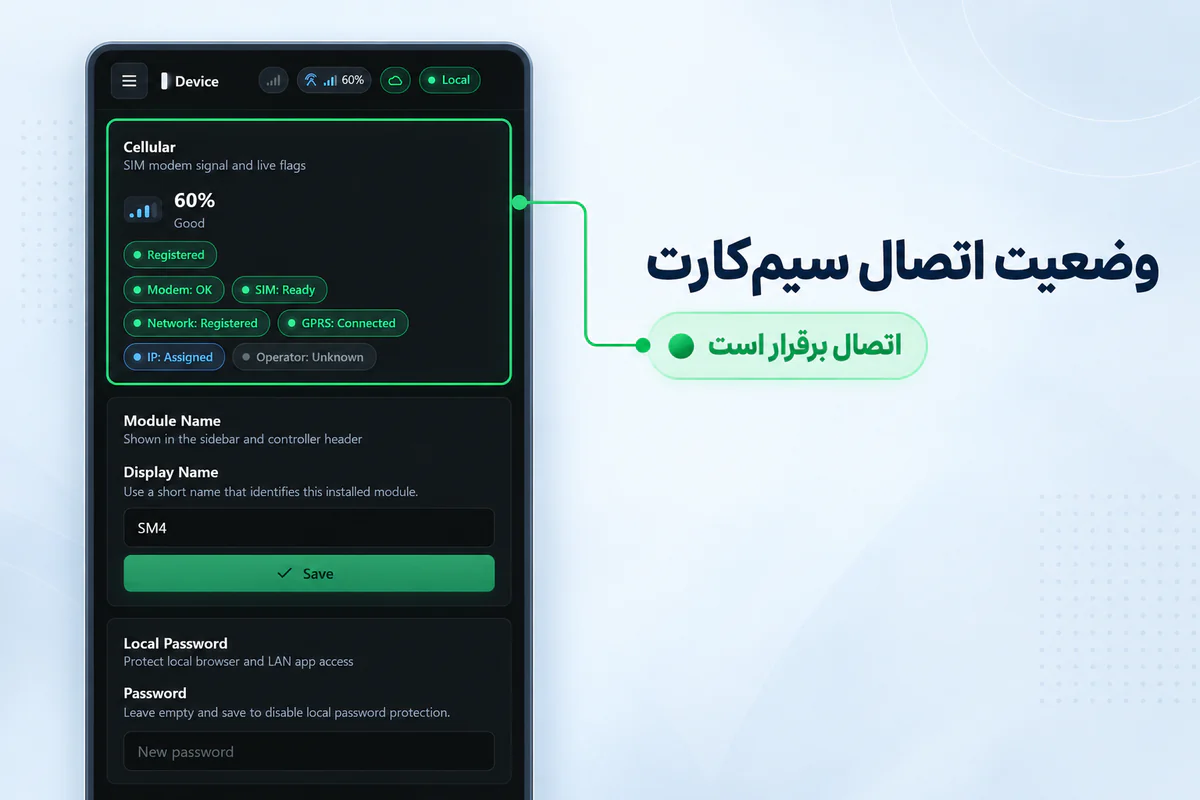
همین اطلاعات در نسخهٔ دسکتاپ نیز در صفحهٔ Device نمایش داده میشود.
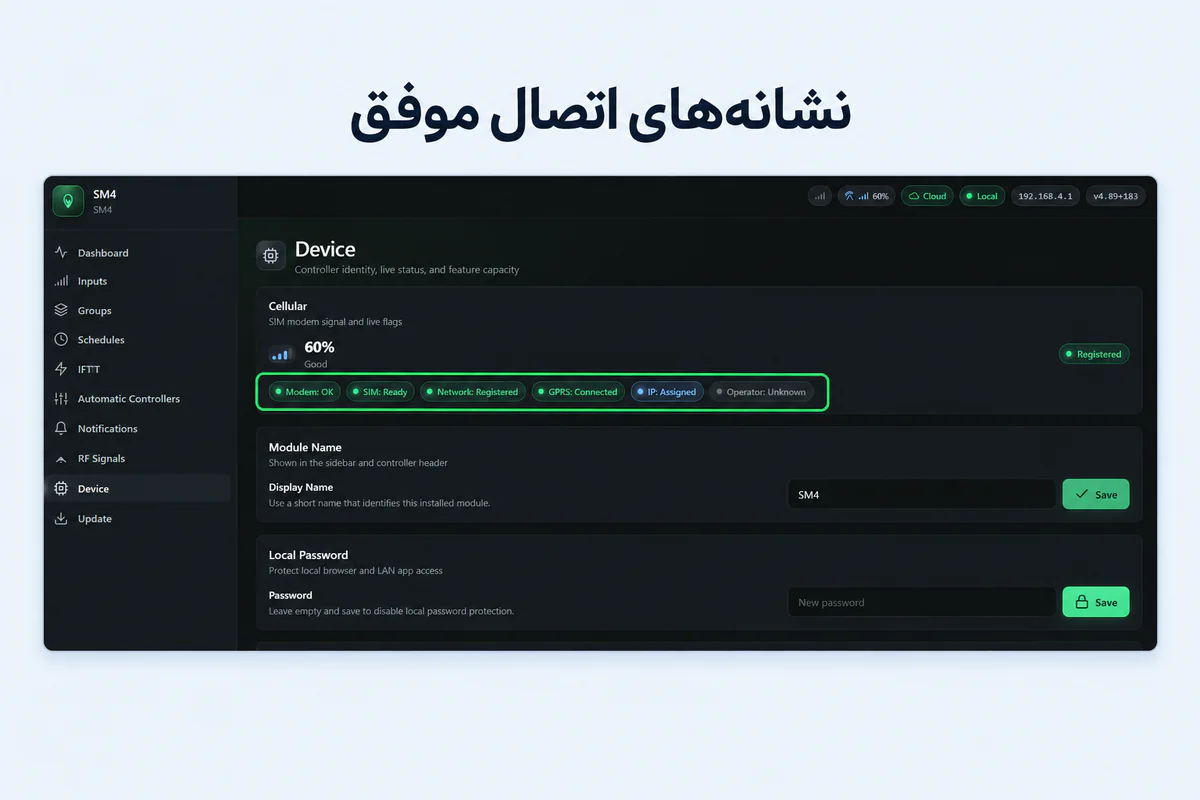
معنی وضعیتهای بخش Cellular
| وضعیت | مفهوم |
|---|---|
Modem: OK | مودم سیمکارتی دستگاه آماده است. |
SIM: Ready | سیمکارت توسط دستگاه شناسایی شده است. |
Network: Registered | سیمکارت در شبکهٔ اپراتور ثبت شده است. |
GPRS: Connected | اتصال دیتای سیمکارت برقرار است. |
IP: Assigned | دستگاه از شبکه آدرس IP دریافت کرده است. |
Signal | قدرت و کیفیت آنتن سیمکارت را نشان میدهد. |
Cloud | ارتباط دستگاه با سرور اینترنتی برقرار است. |
Local | ارتباط محلی گوشی با دستگاه برقرار است. |
برای اتصال صحیح اینترنت، معمولاً باید وضعیتهای SIM: Ready، Network: Registered، GPRS: Connected و IP: Assigned فعال باشند.
اگر Operator: Unknown نمایش داده شود اما GPRS: Connected، IP: Assigned و Cloud فعال باشند، ناشناختهبودن نام اپراتور بهتنهایی به معنی قطع اینترنت نیست.
بررسی اتصال از طریق اپلیکیشن آبان
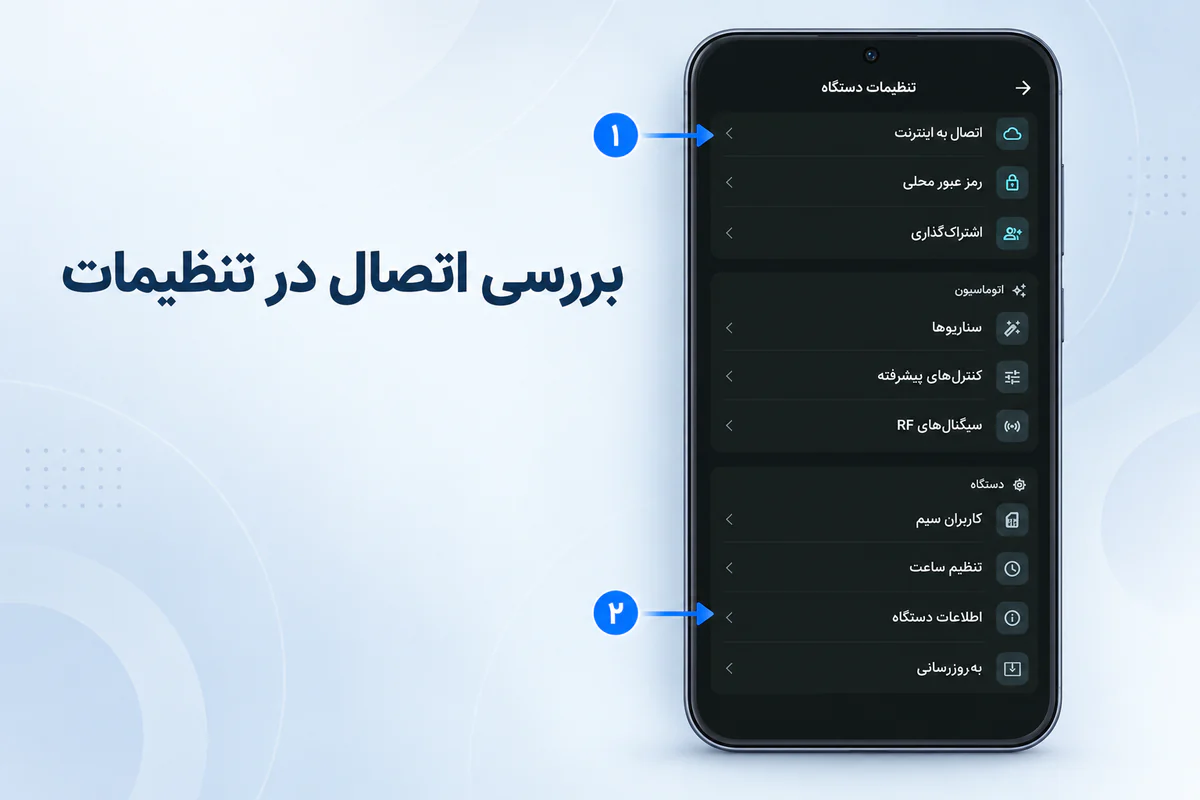
وارد پنل دستگاه و سپس بخش «تنظیمات» شوید. در این صفحه دو گزینهٔ مرتبط وجود دارد:
- «اتصال به اینترنت» برای بررسی یا برقراری ارتباط اینترنتی دستگاه
- «اطلاعات دستگاه» برای مشاهدهٔ وضعیت سیمکارت، شبکه و قدرت آنتن
در صفحهٔ «اطلاعات دستگاه»، نشانههای اتصال صحیح عبارتاند از:
- وضعیت دستگاه «آنلاین» باشد.
- «اینترنت: متصل» نمایش داده شود.
- وضعیت شبکه «ثبتشده» باشد.
- «داده همراه: متصل» نمایش داده شود.
- قدرت سیگنال سیمکارت نمایش داده شود.
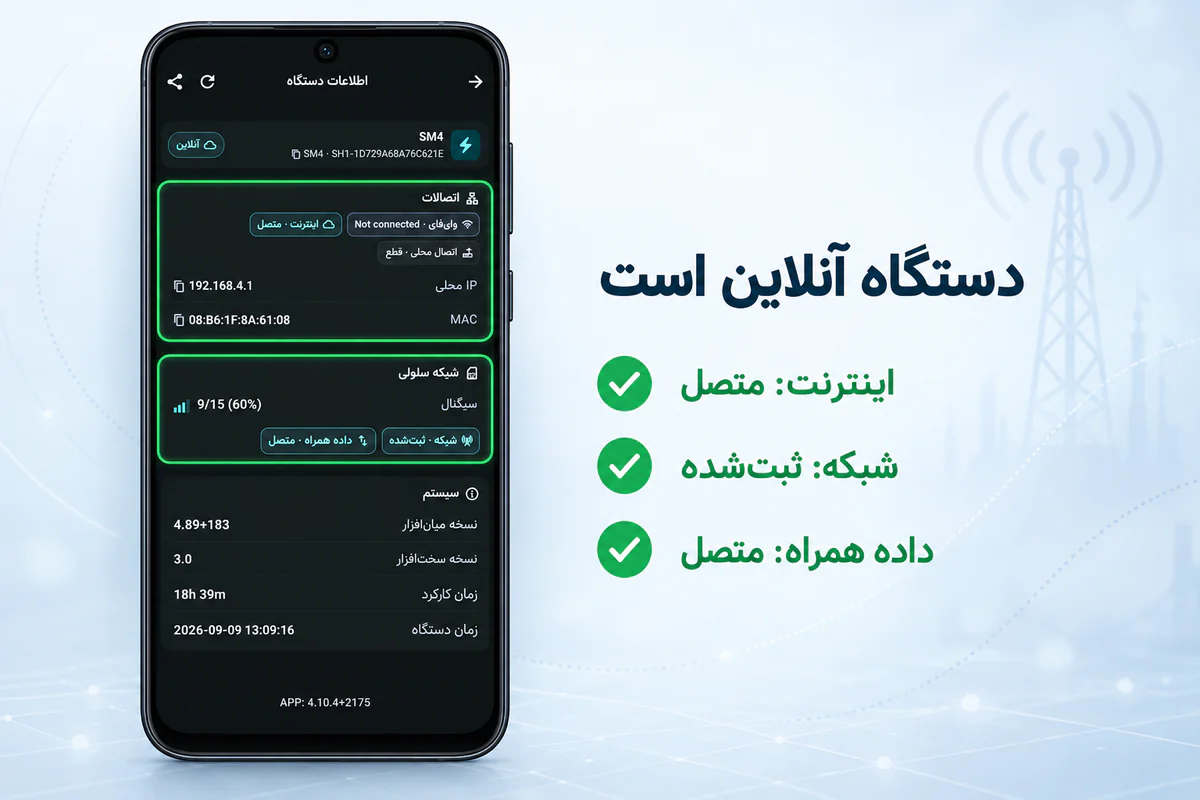
در دستگاه سیمکارتی، نمایش وایفای: Not connected طبیعی است؛ زیرا دستگاه از اینترنت سیمکارت استفاده میکند. همچنین «اتصال محلی: قطع» بهتنهایی به معنی قطع اینترنت سیمکارت نیست.
راهحل مشکلات رایج اتصال
سیمکارت شناسایی نشده است
اگر SIM: Ready نمایش داده نمیشود، جهت قرارگیری سیمکارت و قرارگرفتن کامل آن در شیار را بررسی کنید. سپس دستگاه را یکبار خاموش و روشن کنید.
سیمکارت شناسایی شده اما شبکه ثبت نشده است
اگر SIM: Ready فعال است اما Network: Registered نمایش داده نمیشود، قدرت آنتن، محل نصب دستگاه و اتصال آنتن خارجی را بررسی کنید.
شبکه ثبت شده اما اینترنت متصل نیست
اگر شبکه ثبت شده اما GPRS: Connected یا «داده همراه: متصل» نمایش داده نمیشود، مطمئن شوید سیمکارت شارژ پولی کافی دارد و مصرف اینترنت با تعرفهٔ آزاد برای آن غیرفعال نشده است. داشتن بستهٔ اینترنت الزامی نیست.
اینترنت متصل است اما دستگاه در حساب کاربری دیده نمیشود
اگر همهٔ وضعیتهای اینترنت صحیح هستند اما دستگاه در حساب کاربری نمایش داده نمیشود، کد QR را دوباره اسکن کنید و شماره تلفن حساب کاربری خود را با دقت وارد کنید.
خلاصهٔ راهاندازی دستگاه سیمکارتی
- سیمکارت فعال را داخل دستگاه قرار دهید.
- دستگاه را روشن کرده و برای ثبتشدن در شبکه کمی صبر کنید.
- کد QR روی دستگاه را اسکن کنید.
- شماره تلفن کاربری خود را وارد و تأیید کنید.
- در صورت آنلایننشدن دستگاه، وضعیت اتصال را از پنل تحت وب یا اپلیکیشن بررسی کنید.
پس از انجام این مراحل، دستگاه سیمکارتی آبان از طریق اینترنت در حساب کاربری شما قابل دسترسی خواهد بود.
گفتوگو دربارهٔ این مقاله
پرسشها و تجربههای شما، این راهنما را کاملتر میکند.