
ویدیوی تنظیم ابعاد مخزن | ویدیوی کنترلر پیشرفته | راهنمای نسخههای قدیمی
برای راهاندازی سطحسنج، ابتدا مشخصات مخزن را در اپلیکیشن آبان ثبت کنید تا حجم و درصد پرشدگی بر اساس مخزن شما نمایش داده شود. سپس میتوانید با کنترلر پیشرفته، عملکرد خروجی را به مقدار سنسور وابسته کنید. این راهنما هر دو کار را در دو ویدیوی مستقل توضیح میدهد.
آموزش با سنسور DS4 ضبط شده و برای تنظیمات مرتبط در LM1 Plus و DS4 تهیه شده است. نام سنسور و خروجیهای قابل انتخاب را مطابق دستگاه خود در نظر بگیرید. برای کنترل تجهیز از طریق رله در LM1 Plus، نسخهٔ دارای خروجی رله لازم است؛ مدل بدون رله برای نمایش و پایش عرضه میشود. مشخصات LM1 Plus
تفاوت نسخهها: در ویدیوهای جدید این صفحه، فاصلهها برحسب متر وارد میشوند. در رابط قدیمیِ راهنمای پایین صفحه، واحد فاصله سانتیمتر است. همیشه واحد نوشتهشده کنار فیلد اپلیکیشن خود را مبنا قرار دهید؛ ۰٫۲۰ متر برابر با ۲۰ سانتیمتر است.
ویدیوی اول: تنظیم اولیهٔ ابعاد مخزن
در این بخش، مسیر ورود به تنظیمات سنسور، انتخاب شکل مخزن، ثبت فاصلهٔ سطح پر و خالی، وارد کردن ظرفیت و بررسی نتیجه را میبینید.
تماشای مستقیم آموزش تنظیم اولیهٔ ابعاد مخزن در LM1 Plus و DS4 در آپارات — زمان: ۳ دقیقه و ۴ ثانیه
۱. وارد تنظیمات سنسور شوید
در صفحهٔ اصلی اپلیکیشن، کارت سنسور مخزن را پیدا کنید. این کارت فاصلهٔ اندازهگیریشده، درصد پرشدگی و حجم مایع را نشان میدهد. علامت تنظیمات کنار نام سنسور را لمس کنید تا صفحهٔ «تنظیمات سنسور» باز شود.
۲. نوع مخزن را انتخاب کنید
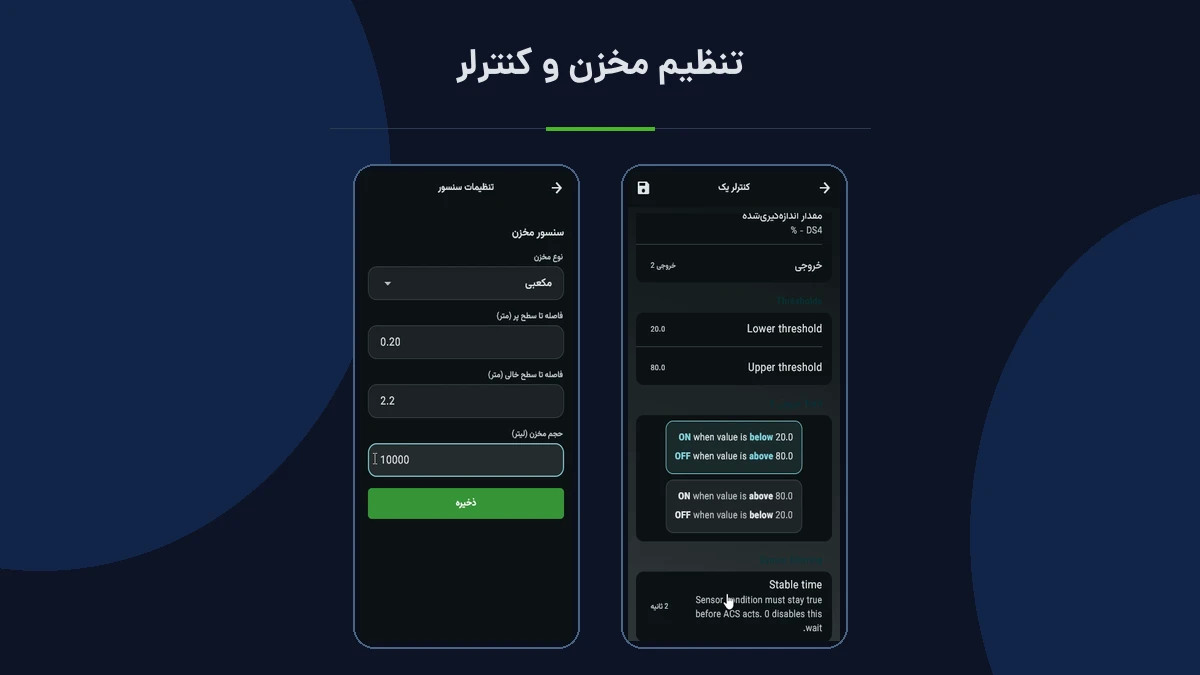
فهرست «نوع مخزن» را باز کنید و شکل مخزن خود را انتخاب کنید. در ضبط، گزینههایی مانند مکعبی، استوانهٔ عمودی، استوانهٔ افقی و جدول تطبیق دیده میشود. نمونهٔ تنظیمشده در این بخش «مکعبی» است. برای مخزن خود، گزینهٔ متناسب با شکل واقعی آن را انتخاب کنید.
۳. فاصله تا سطح پر را وارد کنید
فیلد «فاصله تا سطح پر» فاصلهٔ سنسور تا سطح مایع در حالت پر را مشخص میکند. واحد این فیلد متر است. در مثال ویدیو، مقدار ۰٫۲۰ متر، معادل ۲۰ سانتیمتر، در نظر گرفته شده است.
۴. فاصله تا سطح خالی را وارد کنید
فاصلهٔ سنسور تا سطح خالی مخزن را در فیلد بعدی وارد کنید. مبنای هر دو فاصله محل سنسور است؛ در مثال این آموزش، فاصلهٔ سطح خالی به ۲٫۲ متر تغییر میکند. این عدد را از روی موقعیت واقعی نصب سنسور و مخزن خود تعیین کنید.
۵. ظرفیت مخزن را ثبت کنید
در «حجم مخزن»، ظرفیت واقعی مخزن را برحسب لیتر بنویسید. در ویدیو، مقدار قبلی ۵۰۰۰ لیتر به ۱۰٬۰۰۰ لیتر تغییر داده میشود.
| گزینه | مقدار نمونه در ویدیو | واحد |
|---|---|---|
| نوع مخزن | مکعبی | — |
| فاصله تا سطح پر | ۰٫۲۰ | متر |
| فاصله تا سطح خالی | ۲٫۲ | متر |
| حجم مخزن | ۱۰٬۰۰۰ | لیتر |
این اعداد فقط مثال آموزش هستند. مقادیر مناسب دستگاه شما به ابعاد و ظرفیت واقعی مخزن و محل نصب سنسور بستگی دارند.
۶. ذخیره کنید و نمایش اطلاعات را بررسی کنید
نوع مخزن، فاصلهها و ظرفیت را مرور کنید و «ذخیره» را بزنید. پس از برگشت به صفحهٔ اصلی و بهروزرسانی دادهها، حجم و درصد پرشدگی روی کارت سنسور را بررسی کنید. اگر اطلاعات با وضعیت مخزن همخوان نیست، ابتدا همین مشخصات و واحدهای واردشده را دوباره کنترل کنید.
ویدیوی دوم: تنظیم کنترلر پیشرفته
پس از ثبت مشخصات مخزن، میتوانید برای خروجی، شرط روشن و خاموش شدن تعریف کنید. مثال این ویدیو بر پایهٔ درصد پرشدگی سنسور DS4 است و از خروجی ۲ استفاده میکند.
تماشای مستقیم آموزش تنظیم کنترلر پیشرفته در LM1 Plus و DS4 در آپارات — زمان: ۵ دقیقه و ۱۱ ثانیه
۱. کنترلر جدید بسازید
صفحهٔ دستگاه را باز کنید، وارد «تنظیمات» شوید و «کنترلرهای پیشرفته» را انتخاب کنید. سپس علامت «+» را بزنید تا فرم کنترلر جدید باز شود. برای آن یک نام مشخص، مانند «کنترلر یک»، وارد کنید.
۲. مقدار سنسور و خروجی را انتخاب کنید
گزینهٔ «مقدار اندازهگیریشده» مشخص میکند کنترلر بر اساس کدام داده عمل کند. در فهرست ضبط، فاصله، درصد، لیتر و چند مقدار دیگر دیده میشود. در این مثال درصد پرشدگی انتخاب میشود.
سپس بخش «خروجی» را باز کنید و خروجی متصل به تجهیز موردنظر را انتخاب کنید. خروجی این نمونه خروجی ۲ است. خروجی مناسب را بر اساس اتصال واقعی تجهیز خود تعیین کنید.
۳. حد پایین و حد بالا را تعیین کنید
دو فیلد انگلیسی در این صفحه، آستانههای کنترل را تعیین میکنند:
| عنوان داخل اپلیکیشن | معنی | مقدار نمونه |
|---|---|---|
| Lower threshold | حد پایین | ۲۰ درصد |
| Upper threshold | حد بالا | ۸۰ درصد |
هر مقدار را جداگانه وارد و تأیید کنید. چون در مرحلهٔ قبل درصد انتخاب شده، این آستانهها نیز برحسب درصد هستند. ابتدا مبنای اندازهگیری را مشخص کنید و سپس آستانهها را متناسب با همان مبنا وارد کنید.
۴. جهت عملکرد خروجی را انتخاب کنید
دو حالت در صفحهٔ کنترلر نمایش داده میشود. عبارتهای ON و OFF بهترتیب روشن و خاموش شدن خروجی را نشان میدهند.
| حالت | روشن شدن خروجی | خاموش شدن خروجی | نمونهٔ کاربرد با مبنای درصد |
|---|---|---|---|
| حالت اول | کمتر از حد پایین | بیشتر از حد بالا | فرمان به تجهیز پرکنندهٔ مخزن |
| حالت دوم | بیشتر از حد بالا | کمتر از حد پایین | فرمان به تجهیز تخلیهکنندهٔ مخزن |
در نمونهٔ نهایی ویدیو، حالت اول ذخیره میشود: روشن شدن زیر ۲۰ درصد و خاموش شدن بالای ۸۰ درصد. انتخاب کاربرد به تجهیز متصل و منطق موردنیاز شما بستگی دارد.
هنگام استفاده از «فاصله» بهعنوان مبنای کنترل، رابطهٔ آن با سطح مایع را در نظر بگیرید: با بالا آمدن سطح مایع، فاصلهٔ آن تا سنسور کمتر میشود. پیش از ذخیره، متن روشن و خاموش شدن را با مبنای انتخابشده تطبیق دهید.
۵. زمان پایداری را تنظیم کنید
گزینهٔ Stable time مدت زمانی است که شرط سنسور باید پیوسته برقرار بماند تا کنترلر عمل کند. در ویدیو، مقدار ۲ ثانیه انتخاب میشود. این زمان برای بررسی پایداری شرط است؛ ادامهٔ روشن یا خاموش بودن خروجی به منطق و آستانههای کنترل وابسته است.
طبق توضیح همین گزینه در اپلیکیشن، مقدار صفر انتظار مربوط به پایداری را غیرفعال میکند. مدت مناسب را با توجه به تغییرات اندازهگیری و رفتار موردنیاز تجهیز تعیین کنید.
۶. ذخیره کنید و کارت کنترلر را مرور کنید
علامت ذخیره در بالای صفحه را بزنید. در فهرست «کنترلرهای پیشرفته»، نام کنترلر، وضعیت فعال، آستانهها، منطق عملکرد و زمان پایداری نمایش داده میشود. این اطلاعات را با تنظیمات موردنظر خود تطبیق دهید.
| تنظیم نهایی نمونه | مقدار |
|---|---|
| مقدار سنسور | درصد پرشدگی DS4 |
| خروجی | خروجی ۲ |
| حد پایین و بالا | ۲۰ و ۸۰ درصد |
| منطق | روشن زیر ۲۰٪، خاموش بالای ۸۰٪ |
| زمان پایداری | ۲ ثانیه |
| وضعیت کارت | فعال |
پرسشهای رایج
برای تنظیمات ابعاد از چه واحدی استفاده کنم؟
فاصلهٔ سطح پر و خالی برحسب متر و ظرفیت مخزن برحسب لیتر وارد میشود. برای نمونه، ۲۰ سانتیمتر را در فیلد فاصله بهصورت ۰٫۲۰ متر بنویسید.
آیا اعداد ۲۰ و ۸۰ برای همهٔ مخزنها مناسباند؟
این دو عدد نمونهٔ آموزش کنترل بر پایهٔ درصد هستند. آستانهها را بر اساس محدودهٔ کاری موردنظر و تجهیز متصل انتخاب کنید.
آموزش کنترل خروجی برای کدام مدل LM1 Plus کاربرد دارد؟
کنترل تجهیز از طریق رله به نسخهٔ دارای خروجی رله نیاز دارد. در صفحهٔ محصول LM1 Plus مدلهای دارای رله و بدون رله از هم تفکیک شدهاند. بخش تنظیم مشخصات مخزن مربوط به نمایش حجم و درصد پرشدگی است.
راهنمای نسخههای قدیمی و لینک ویدیوی قبلی
اگر صفحهٔ تنظیمات دستگاه شما با ویدیوهای جدید متفاوت است، آموزش قبلی LM1 Plus و LM4PRO همچنان در آپارات قابل استفاده است. این راهنما تنظیم ابعاد مخزن و فلوتر الکترونیکی را در رابط قدیمی اپلیکیشن توضیح میدهد.
مشاهدهٔ ویدیوی قبلی تنظیم ابعاد مخزن و فلوتر الکترونیکی در آپارات
در مسیر قدیمی، پس از اتصال به شبکهٔ محلی دستگاه، نام دستگاه را لمس کنید و از «تنظیمات» وارد «تنظیمات عمومی» شوید. شکل مخزن، فاصلهٔ سطح پر و خالی و ظرفیت را تنظیم کنید. فاصلهها در آن رابط برحسب سانتیمتر و حجم برحسب لیتر وارد میشوند. اگر خروجی فلوتر ندارید یا نمیخواهید آن را تنظیم کنید، مشخصات مخزن را ذخیره کنید.
برای خطای اتصال در روش محلیِ نسخههای قدیمی، اتصال تلفن به شبکهٔ دستگاه را بررسی کنید؛ اگر نام شبکه تغییر نکرده باشد، با پیشوند SMG نمایش داده میشود. دادهٔ همراه و VPN را موقتاً خاموش کنید و دوباره اتصال را امتحان کنید. در صورت ادامهٔ مشکل، از پشتیبانی آبان کمک بگیرید.
راهنماهای مرتبط
- راهنمای نصب و راهاندازی LM1 Plus نسخهٔ ۳
- معرفی و مشخصات نمایشگر سطح مخزن DS4
- مشخصات سطحسنج LM1 Plus
این مقاله مراحل داخل اپلیکیشن را پوشش میدهد. برای نصب سختافزار و اتصال تجهیزات، راهنمای همان مدل را دنبال کنید.
گفتوگو دربارهٔ این مقاله
پرسشها و تجربههای شما، این راهنما را کاملتر میکند.