
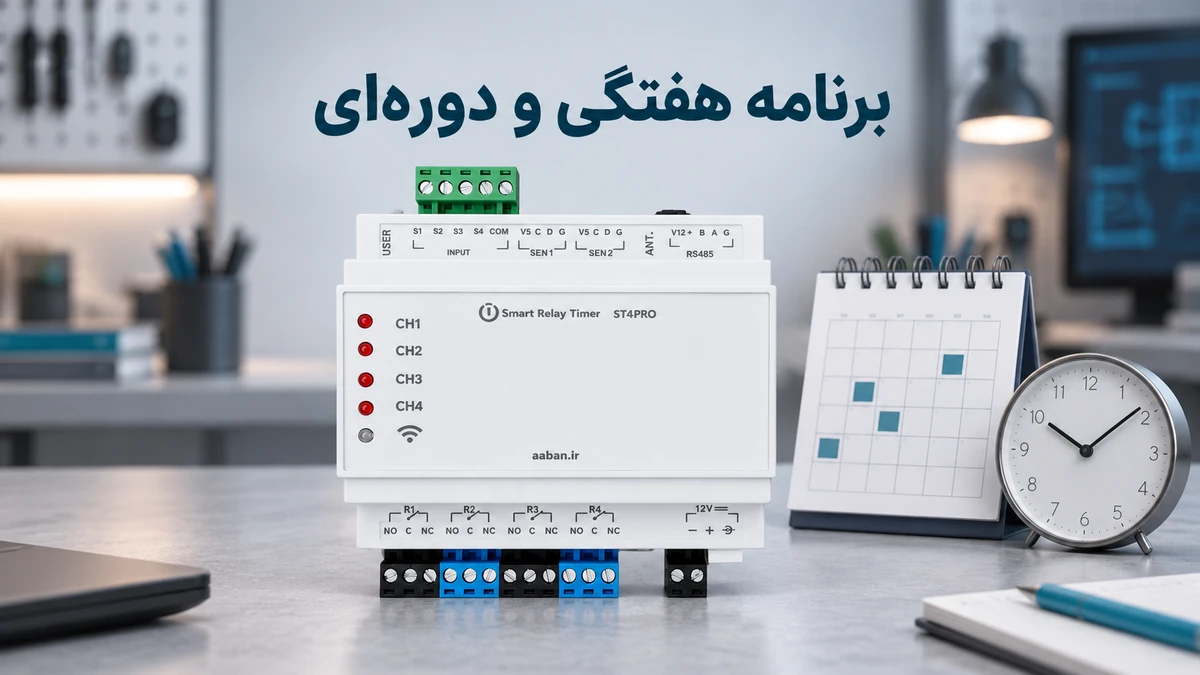
با تنظیم برنامه هفتگی و دورهای تایمر هوشمند آبان، مشخص میکنید خروجیهای دستگاه در چه روز و ساعتی فعال شوند، چه مدت روشن بمانند و برنامه با چه فاصلهای تکرار شود. این آموزش برای برنامهریزی خروجیهای دستگاه است و به آبیاری محدود نمیشود. برای نمایش مراحل، از مثال آبیاری و تصاویر همان برنامه در اپلیکیشن استفاده کردهایم؛ تنظیم زمانبندی را متناسب با کاربرد و تجهیزات متصل به دستگاه خود انجام دهید.
یک مزیت کاربردی برای قطعیهای کوتاه برق: با فعالکردن «ادامه پس از قطع برق»، دستگاه میتواند پس از برگشت برق، برنامه ازدسترفته را اجرا کند یا برنامه ناتمام را ادامه دهد. روش فعالسازی این قابلیت را در ادامه ببینید.
دستگاه قدیمی دارید؟ اگر صفحه تنظیم برنامه دستگاه شما با تصاویر این راهنما متفاوت است، آموزش هفتگی دستگاههای قدیمی در آپارات یا آموزش دورهای دستگاههای قدیمی در آپارات را دنبال کنید.
آخرین بهروزرسانی آموزش: شهریور ۱۴۰۵
برای دیدن جزئیات هر تصویر در اندازه بزرگتر، روی آن بزنید.
فیلم آموزش تنظیم برنامه هفتگی و دورهای
در این ویدئو، مراحل تنظیم برنامه هفتگی و دورهای در اپلیکیشن آبان را ببینید. مثال فیلم آبیاری است؛ همین مسیر تنظیمات را برای زمانبندی خروجیهای دستگاه متناسب با کاربرد خود دنبال کنید.
مشاهده مستقیم فیلم آموزش برنامه هفتگی و دورهای در آپارات
برنامه هفتگی یا دورهای؛ کدام را انتخاب کنیم؟
در برنامه هفتگی، روزهای مشخص هفته و ساعتهای شروع را انتخاب میکنید؛ مثلاً شنبه، سهشنبه و پنجشنبه، ساعت ۶ صبح و ۶ عصر. در برنامه دورهای، فاصله تکرار و زمان اولین اجرا را تعیین میکنید؛ مثلاً هر دو روز یکبار، از تاریخ و ساعت مشخص.
| نیاز شما | انتخاب مناسب |
|---|---|
| فعالشدن خروجی در روزهای مشخص هفته و ساعتهای معین | برنامه هفتگی |
| اجرای برنامه با فاصله ثابت، مانند هر دو روز یکبار | برنامه دورهای |
| تکرار با فاصله ساعتی یا دقیقهای | برنامه دورهای با واحد ساعت یا دقیقه |
فاصله تکرار با مدت کار خروجی متفاوت است. در مثال «هر دو روز یکبار، به مدت ۱۵ دقیقه»، دو روز فاصله تکرار برنامه و ۱۵ دقیقه مدت روشنماندن خروجی در هر نوبت است. زمانهای این آموزش نمونهاند؛ مقدار مناسب را برای محل استفاده خود انتخاب کنید.
ورود به برنامهها و ساخت برنامه جدید
اپلیکیشن آبان را باز کنید و وارد پنل دستگاه موردنظر شوید. اگر هنوز اپلیکیشن را ندارید، از صفحه دریافت اپلیکیشن آبان آن را دریافت کنید. پیش از تنظیم، مطمئن شوید دستگاه در اپلیکیشن در دسترس است.
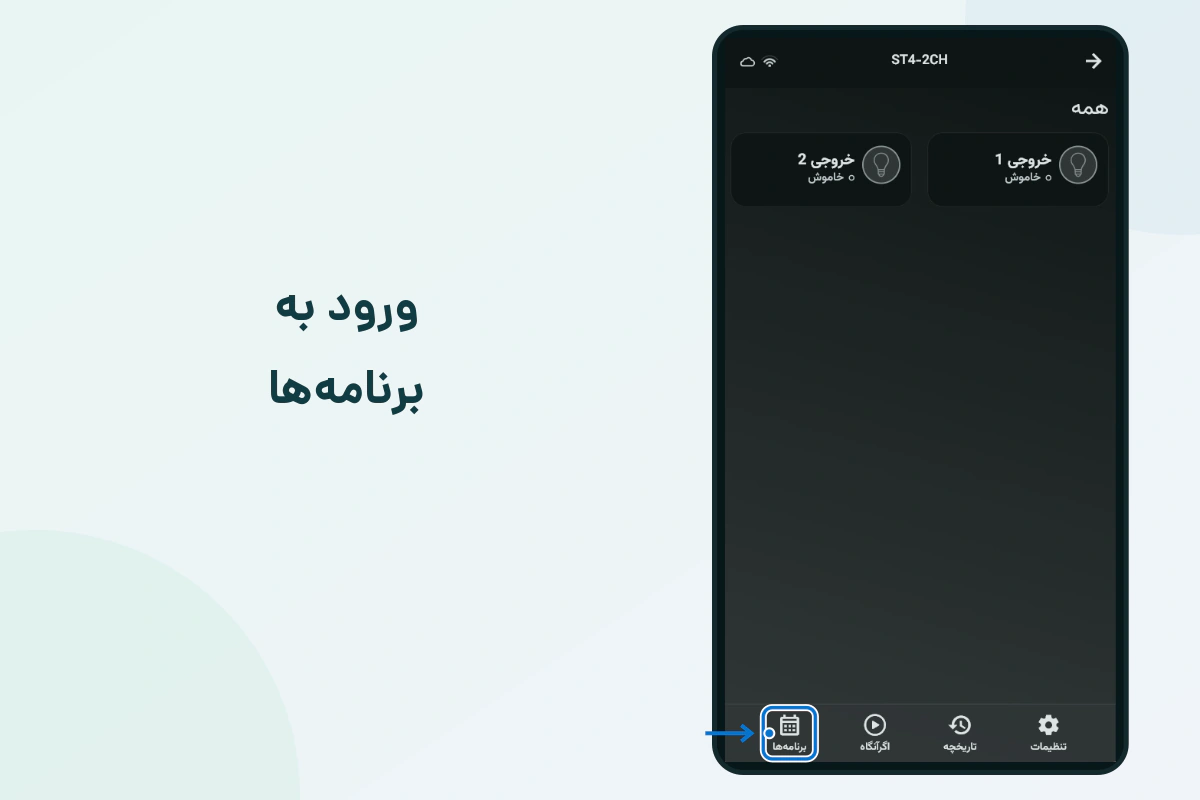
۱. بخش برنامهها را باز کنید
از نوار پایین صفحه دستگاه، روی «برنامهها» بزنید. برنامهریزی را برای همان دستگاهی انجام دهید که خروجی موردنظر به آن تعلق دارد.
۲. برنامه جدید بسازید
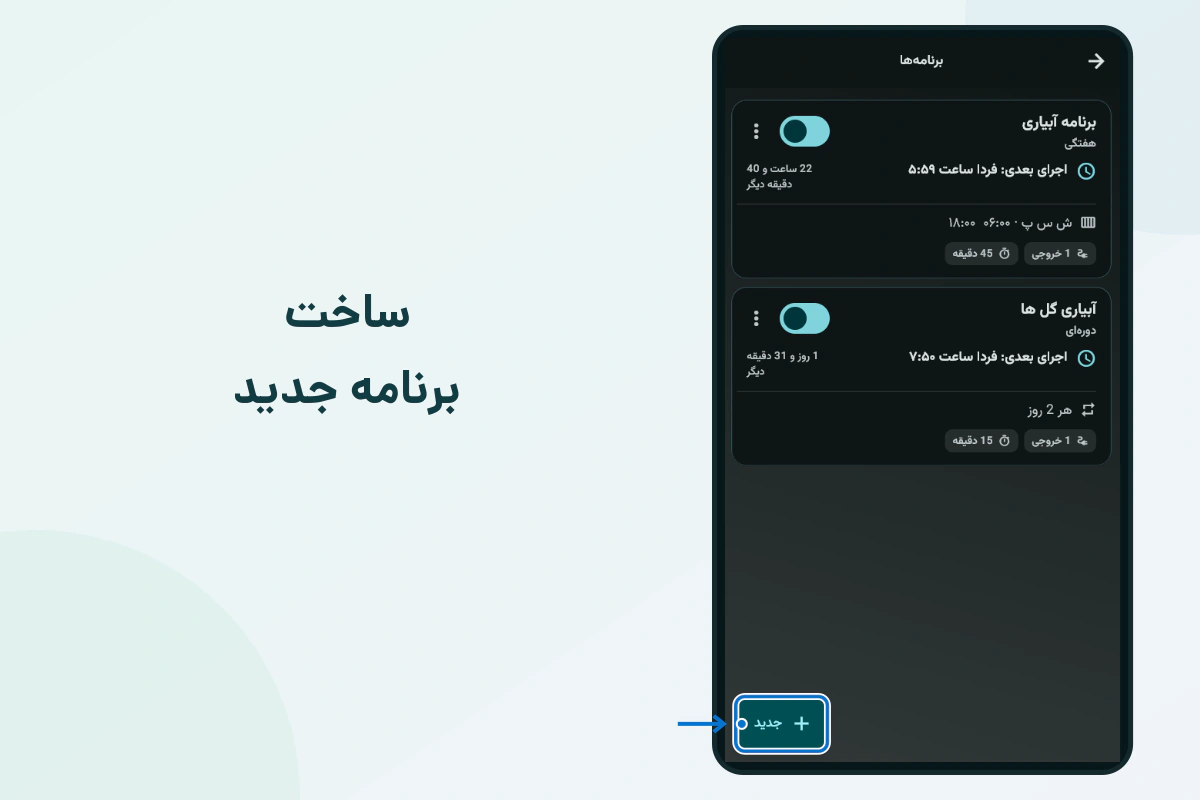
در صفحه برنامهها، روی «جدید +» بزنید. اگر هنوز برنامهای نساختهاید و گزینه «ایجاد اولین برنامه» را میبینید، میتوانید از همان گزینه شروع کنید.
در صفحه ویرایش، بخش «نام برنامه» را باز کنید و نامی متناسب با کاربرد خود بنویسید و تأیید کنید. در مثال این آموزش از نامهایی مانند «برنامه آبیاری» یا «آبیاری گلها» استفاده شده است. نام مشخص، پیداکردن برنامه را در فهرست آسانتر میکند.
تنظیم برنامه هفتگی برای تایمر
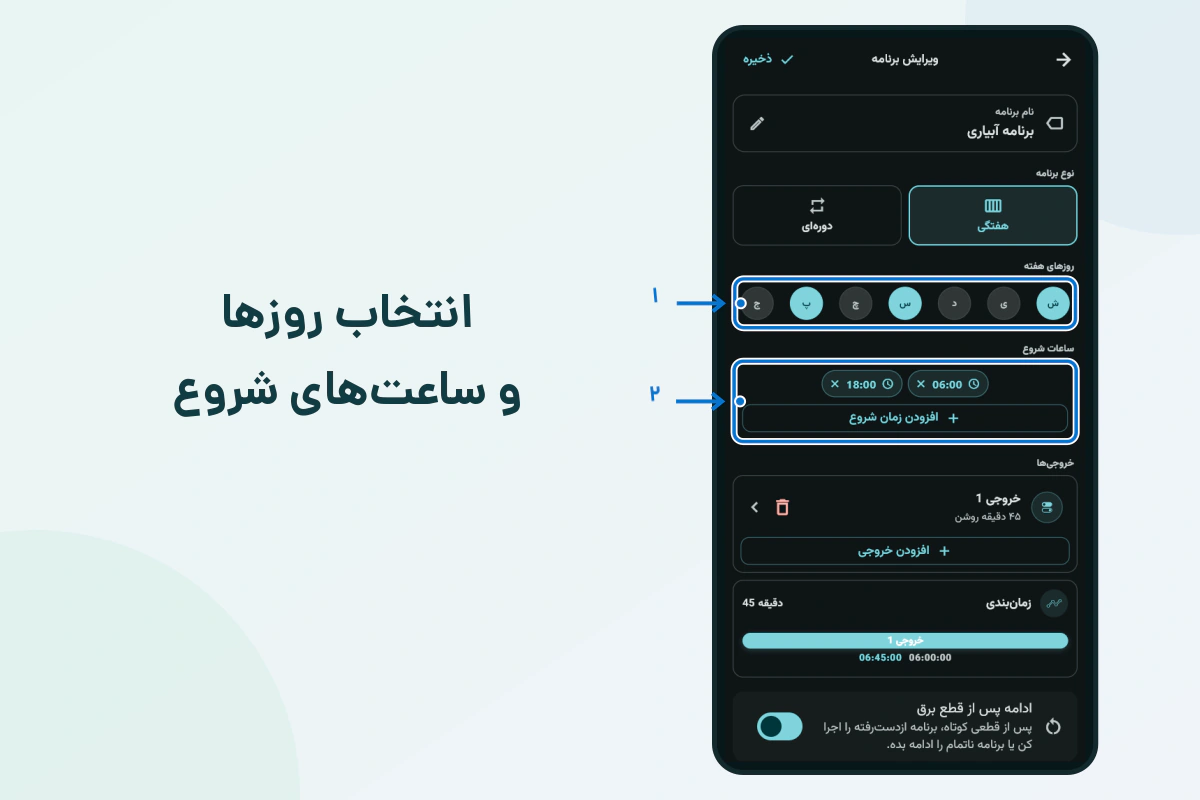
۱. روزهای هفته را انتخاب کنید
در بخش «نوع برنامه»، «هفتگی» را انتخاب کنید. سپس روزهای موردنظر را لمس کنید؛ روزهای انتخابشده با رنگ روشنتر مشخص میشوند.
در تصویر این آموزش، شنبه، سهشنبه و پنجشنبه انتخاب شدهاند.
۲. ساعتهای شروع را اضافه کنید
در بخش «ساعات شروع»، «افزودن زمان شروع» را بزنید، ساعت و دقیقه را مشخص کنید و تأیید کنید. برای نوبت دوم یا نوبتهای دیگر، همین کار را تکرار کنید. علامت × کنار هر ساعت، آن زمان را از فهرست برمیدارد.
در نمونه تصویر، ساعتهای ۰۶:۰۰ و ۱۸:۰۰ انتخاب شدهاند؛ یعنی برنامه در هر یک از روزهای انتخابشده، دو نوبت شروع دارد.
۳. خروجی و مدت روشنماندن آن را تنظیم کنید
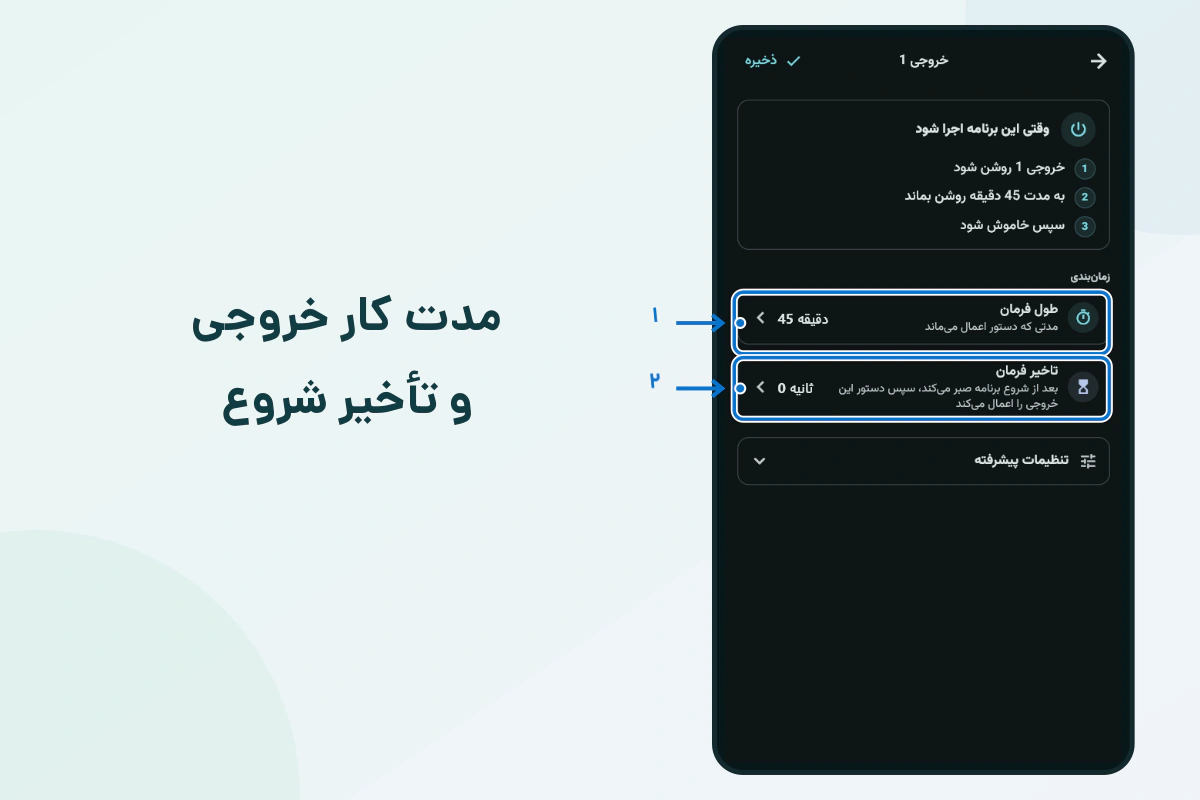
در قسمت «خروجیها»، روی «افزودن خروجی» بزنید و خروجی موردنظر را انتخاب کنید. در صفحه تنظیم خروجی، این دو گزینه را میبینید:
- طول فرمان: مدت اعمال فرمان به خروجی؛ در این مثال، مدت روشنماندن آن است.
- تأخیر فرمان: مدت انتظار از شروع برنامه تا اعمال فرمان به همان خروجی.
برای نمونه تصویر، طول فرمان خروجی ۱ را ۴۵ دقیقه و تأخیر فرمان را صفر قرار میدهیم. نتیجه در خلاصه بالای صفحه مشخص است: خروجی ۱ روشن میشود، ۴۵ دقیقه روشن میماند و سپس خاموش میشود.
بعد از تعیین زمان و تأیید آن، «ذخیره» بالای صفحه خروجی را بزنید. اگر خاموششدن خودکار بعد از مدت معین را میخواهید، طول فرمان را متناسب با نیازتان وارد کنید و خلاصه عملکرد را بخوانید؛ مقدار صفر را معادل خاموششدن خودکار پس از یک مدت مشخص در نظر نگیرید.
۴. زمانبندی خروجیها را بررسی کنید
در صفحه ویرایش برنامه، بخش «زمانبندی» نشان میدهد هر خروجی چه زمانی کار میکند. در مثال هفتگی، نوبت صبح خروجی ۱ از ۰۶:۰۰ تا ۰۶:۴۵ است.
اگر دستگاه شما چند خروجی دارد، میتوانید خروجی دیگری را نیز اضافه کنید و زمان آن را جداگانه تعیین کنید. برای اجرای پشتسرهم، تأخیر خروجی دوم را متناسب با زمان پایان خروجی اول تنظیم کنید. مثلاً اگر خروجی اول از شروع برنامه ۱۰ دقیقه کار میکند، تأخیر ۱۰ دقیقهای خروجی دوم، شروع آن را با پایان خروجی اول هماهنگ میکند.
تأخیر هر خروجی از شروع برنامه محاسبه میشود. نتیجه را در نمودار بررسی کنید تا خروجیها مطابق خواسته شما همزمان یا پشتسرهم اجرا شوند.
ادامه برنامه پس از قطع برق
با برگشت برق، اجرای برنامه را به دستگاه بسپارید. قطع برق در میانه اجرای برنامه یا نزدیک زمان شروع، میتواند یک نوبت را ناتمام یا ازدسترفته بگذارد. قابلیت «ادامه پس از قطع برق» برای رسیدگی به همین وضعیت پس از قطعیهای کوتاه در نظر گرفته شده است.
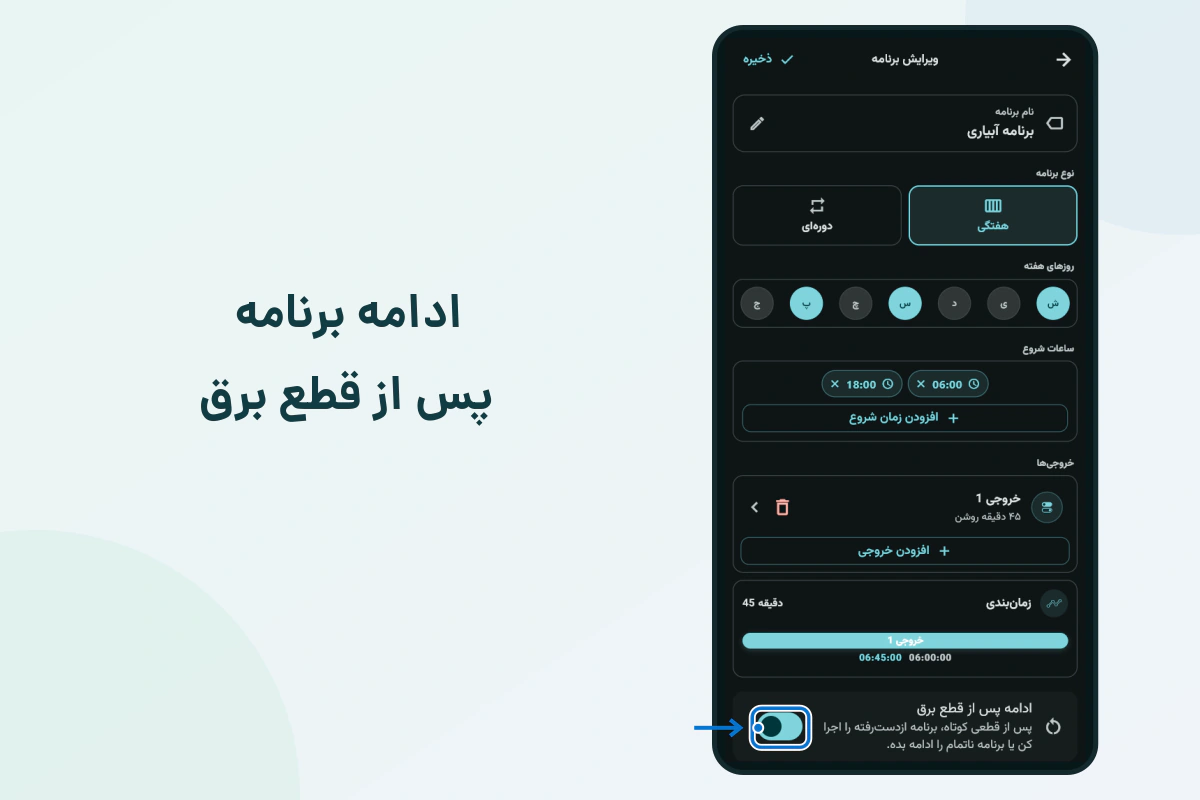
طبق توضیح داخل اپلیکیشن، با فعالبودن این گزینه، پس از قطعی کوتاه برق، دستگاه برنامه ازدسترفته را اجرا میکند یا برنامه ناتمام را ادامه میدهد. این مزیت برای زمانی کاربردی است که نمیخواهید پس از هر قطعی کوتاه، برای راهاندازی دوباره برنامه به دستگاه مراجعه کنید؛ آبیاری یکی از نمونههای استفاده از آن است.
برای فعالسازی:
- وارد صفحه «ویرایش برنامه» شوید.
- پایین بخش زمانبندی، گزینه «ادامه پس از قطع برق» را پیدا کنید.
- کلید آن را روشن کنید.
- «ذخیره» بالای صفحه را بزنید.
این گزینه را برای هر برنامهای که به ادامه پس از قطعی نیاز دارد، در صفحه همان برنامه بررسی کنید. در تصاویر این راهنما، این تنظیم هم برای برنامه هفتگی و هم برای برنامه دورهای دیده میشود.
این قابلیت مربوط به پس از برگشت برق است؛ برای کارکرد دستگاه و تجهیزات در زمان بیبرقی، به منبع برق پشتیبان نیاز دارید. همچنین توضیح اپلیکیشن به «قطعی کوتاه» اشاره دارد؛ آن را به معنی جبران همه قطعیها با هر مدتی در نظر نگیرید. برای استفاده، این گزینه باید در رابط دستگاه شما موجود باشد.
تنظیم برنامه دورهای برای تایمر
۱. نوع و فاصله تکرار را تعیین کنید
یک برنامه جدید بسازید، نامی متناسب با کاربرد آن وارد کنید و در بخش نوع برنامه، «دورهای» را انتخاب کنید. نام برنامه در مثال تصویری این آموزش «آبیاری گلها» است.
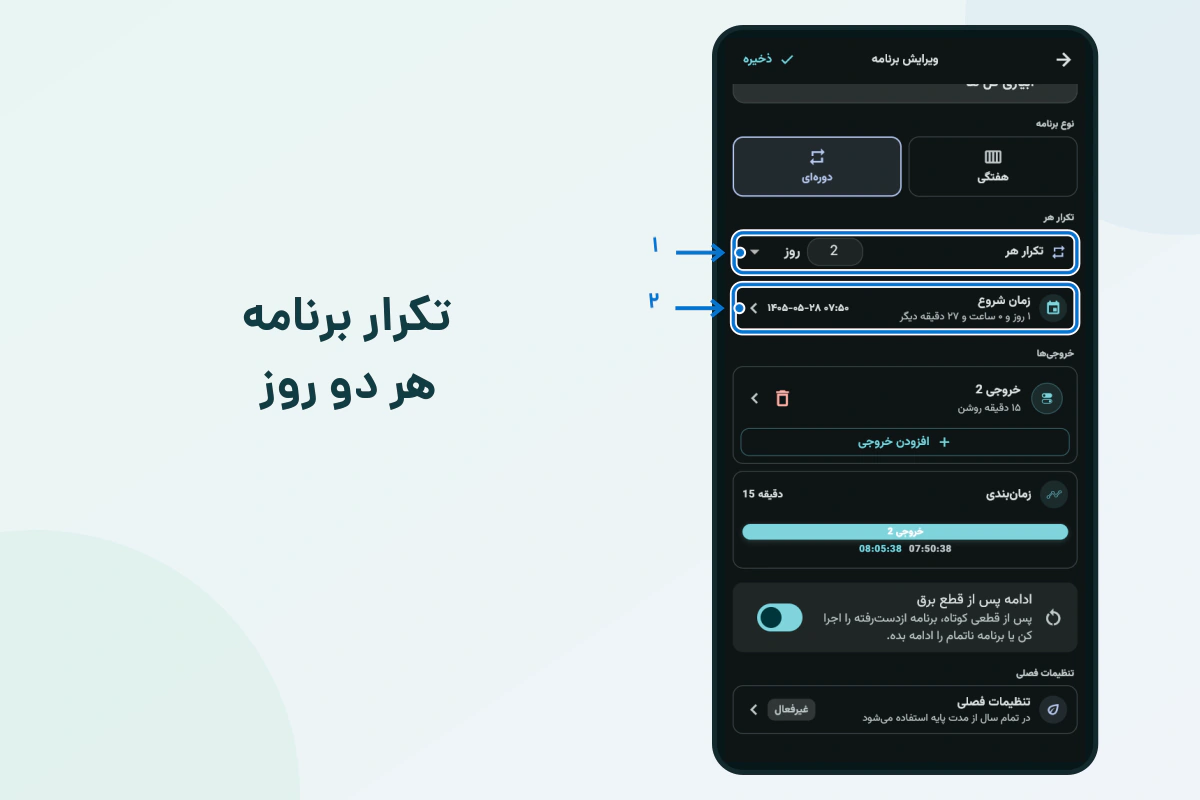
در «تکرار هر»، عدد و واحد را مشخص کنید. در نمونه این آموزش، عدد ۲ و واحد روز انتخاب شده است؛ یعنی برنامه هر دو روز یکبار تکرار میشود.
۲. تاریخ و ساعت شروع را مشخص کنید
بخش «زمان شروع» را باز کنید و تاریخ و ساعت اولین اجرا را تعیین و تأیید کنید. در تصویر، ساعت شروع ۰۷:۵۰ است. تاریخ داخل تصویر یک نمونه آموزشی است؛ برای برنامه خودتان تاریخ مناسب را وارد کنید.
۳. خروجی و مدت کار آن را اضافه کنید
با «افزودن خروجی»، خروجی موردنظر را انتخاب کنید و «طول فرمان» و در صورت نیاز «تأخیر فرمان» را تنظیم کنید. در مثال دورهای، خروجی ۲ به مدت ۱۵ دقیقه روشن میماند.
نمودار زمانبندی و وضعیت «ادامه پس از قطع برق» را بررسی کنید و در پایان «ذخیره» را بزنید.
تکرار بر اساس ساعت یا دقیقه
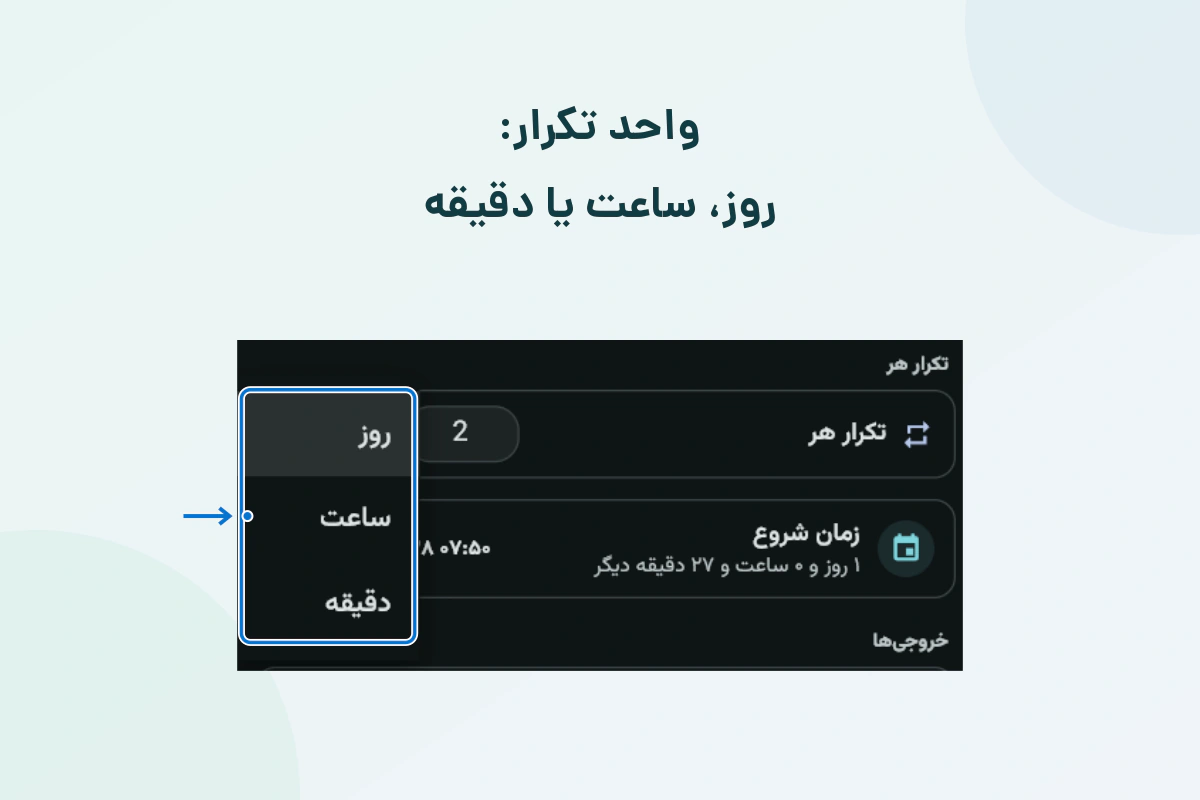
برای فاصلههای کوتاهتر، فهرست واحد کنار عدد تکرار را باز کنید و «ساعت» یا «دقیقه» را انتخاب کنید. عدد و واحد را با هم بررسی کنید؛ مثلاً «۲ روز» با «۲ ساعت» برنامه متفاوتی میسازد.
ذخیره و فعالکردن برنامه
بعد از ذخیره، برنامه باید در فهرست دیده شود. روی کارت، نام برنامه، نوع آن، اطلاعات زمانبندی و زمان اجرای بعدی را بررسی کنید. دقت کنید خلاصهای مثل «۱ خروجی» تعداد خروجیهای عضو برنامه را نشان میدهد؛ برای دیدن شماره خروجی، صفحه ویرایش را باز کنید.
کلید روی کارت برنامه را بررسی کنید. در حالت خاموش، وضعیت «متوقف» نمایش داده میشود. با فعالکردن برنامه، زمان اجرای بعدی ظاهر میشود. زمان نمایشدادهشده را با تنظیمات موردنظر خود مقایسه کنید.
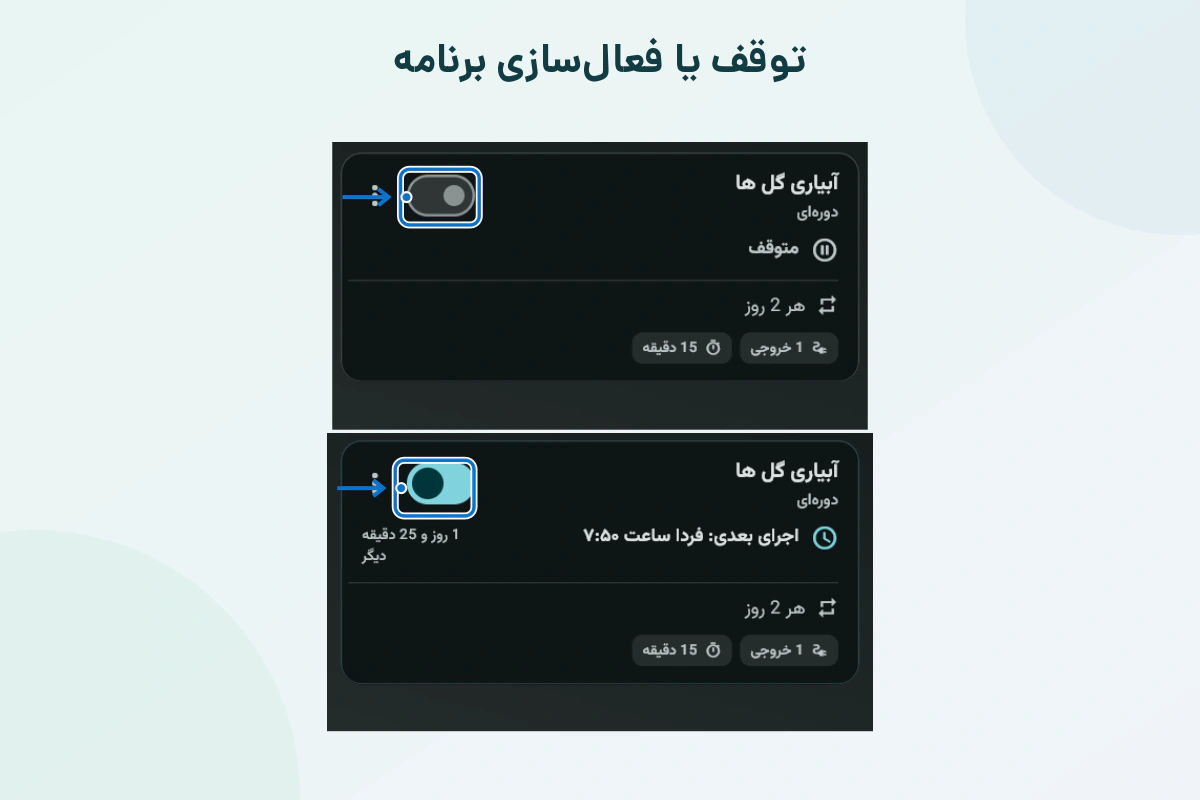
از منوی سهنقطه کارت میتوانید برنامه را ویرایش یا حذف کنید. گزینه «اجرای یکبار» نیز برای درخواست اجرای برنامه در همان زمان است و پیش از اجرا تأیید میخواهد. آن را زمانی انتخاب کنید که آماده روشنشدن تجهیزات متصل هستید.
تنظیمات تکمیلی: فصلی و سنسور
تنظیمات فصلی در کاربردهایی مانند آبیاری برای تغییر درصدی مدت کار خروجی استفاده میشود. در حالت غیرفعال، از مدت پایه استفاده میشود. با فعالکردن آن، درصد موردنظر را انتخاب و تأیید کنید؛ مثلاً مدت پایه ۲۰ دقیقه با تنظیم ۵۰٪ به ۱۰ دقیقه تغییر میکند. پس از ذخیره، خلاصه مدت برنامه را نیز بررسی کنید.
اگر دستگاه و سنسور شما این امکان را در اختیار میگذارند، با «افزودن شرط سنسور» میتوانید یک شرط مانند کمتر یا بیشتر بودن مقدار سنسور از آستانه تعیینشده به برنامه اضافه کنید. آستانه باید متناسب با نوع سنسور و محل استفاده باشد. اگر به شرط نیاز ندارید، این بخش را بدون شرط باقی بگذارید.
پرسشهای متداول
برای اجرای برنامه یک روز در میان، چه تنظیمی لازم است؟
اگر فاصله ثابت دو روز مدنظر شماست، برنامه دورهای با تکرار هر دو روز بسازید و زمان اولین اجرا را مشخص کنید. برای روزهای معین هفته، از برنامه هفتگی استفاده کنید.
آیا میتوانم در یک روز چند نوبت اجرای برنامه داشته باشم؟
بله. در برنامه هفتگی، با «افزودن زمان شروع» چند ساعت ثبت کنید. نمونه این مقاله در روزهای انتخابشده، ساعت ۶ صبح و ۶ عصر شروع میشود.
پس از قطع برق، باید برنامه را دستی دوباره اجرا کنم؟
اگر قابلیت «ادامه پس از قطع برق» در دستگاه شما موجود و برای آن برنامه فعال باشد، پس از قطعی کوتاه، برنامه ازدسترفته اجرا میشود یا برنامه ناتمام ادامه پیدا میکند. فعالبودن این گزینه و ذخیرهشدن تنظیمات را بررسی کنید.
برنامه را ساختهام، اما اجرا نمیشود؛ چه مواردی را بررسی کنم؟
وجود برنامه در فهرست، روشنبودن کلید آن و زمان اجرای بعدی را بررسی کنید. سپس روزها و ساعتهای هفتگی یا تاریخ شروع و فاصله دورهای، خروجی انتخابشده، طول و تأخیر فرمان، تنظیمات فصلی و شرط سنسور را مرور کنید.
صفحه دستگاه من شبیه این تصاویر نیست؛ کدام آموزش را ببینم؟
آموزشهای قبلی برای دستگاههای قدیمی در آپارات باقی ماندهاند: تنظیم برنامه هفتگی قدیمی و تنظیم برنامه دورهای قدیمی. اگر در انتخاب راهنمای مناسب دستگاهتان تردید دارید، با پشتیبانی آبان در ارتباط باشید.
اگر میخواهید از این برنامهریزی برای آبیاری استفاده کنید، سیستمهای آبیاری هوشمند آبان را ببینید. برای انتخاب تنظیمات متناسب با کاربردهای دیگر دستگاه، از پشتیبانی آبان راهنمایی بگیرید.
گفتوگو دربارهٔ این مقاله
پرسشها و تجربههای شما، این راهنما را کاملتر میکند.