

برای دسترسی اینترنتی به دستگاههای وایفای آبان، ابتدا باید دستگاه را به مودم متصل کنید و سپس اتصال به اینترنت را فعال کنید. این کار با اپلیکیشن آبان یا بدون نصب اپلیکیشن، از طریق مرورگر انجام میشود.
این راهنما مخصوص مدلهای وایفای است. برای مدلهای سیمکارتی، راهنمای اتصال دستگاه سیمکارتی به اینترنت را بخوانید.
قبل از شروع
دستگاه و مودم را روشن کنید. مطمئن شوید مودم اینترنت دارد و نام و رمز وایفای آن را در اختیار دارید. از شبکهٔ ۲٫۴ گیگاهرتز مودم استفاده کنید. هنگام راهاندازی، دستگاه را در محدودهٔ پوشش مناسب وایفای قرار دهید.
مرحلهٔ مشترک: اتصال گوشی به وایفای دستگاه
- تنظیمات وایفای گوشی را باز کنید.
- شبکهٔ دستگاه را انتخاب کنید. نام این شبکه ممکن است بهصورت
SMGیا نامی با پیشوندSMG-نمایش داده شود؛ مانند شبکهٔ نشاندادهشده در تصویر. - اگر رمز پیشفرض تغییر نکرده باشد، رمز
12345678را وارد کنید. - منتظر بمانید تا گوشی اتصال به این شبکه را نشان دهد.
اگر گوشی پیام «این شبکه اینترنت ندارد» نمایش داد، اتصال را حفظ کنید؛ در این مرحله گوشی برای تنظیم دستگاه به شبکهٔ محلی آن متصل شده است. اگر گوشی خودکار به اینترنت همراه جابهجا میشود، دیتای موبایل را موقتاً خاموش کنید.
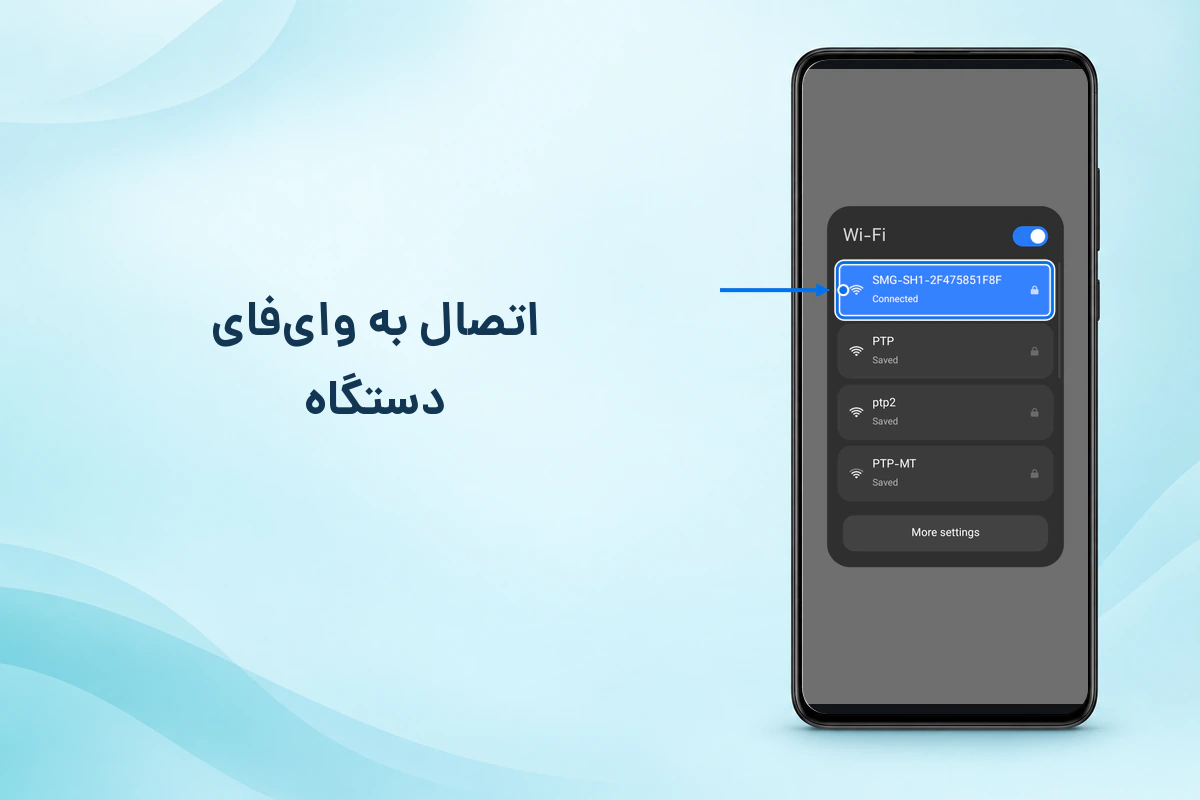
پس از این مرحله، یکی از دو روش زیر را ادامه دهید.
روش اول: اتصال به مودم و اینترنت با اپلیکیشن آبان
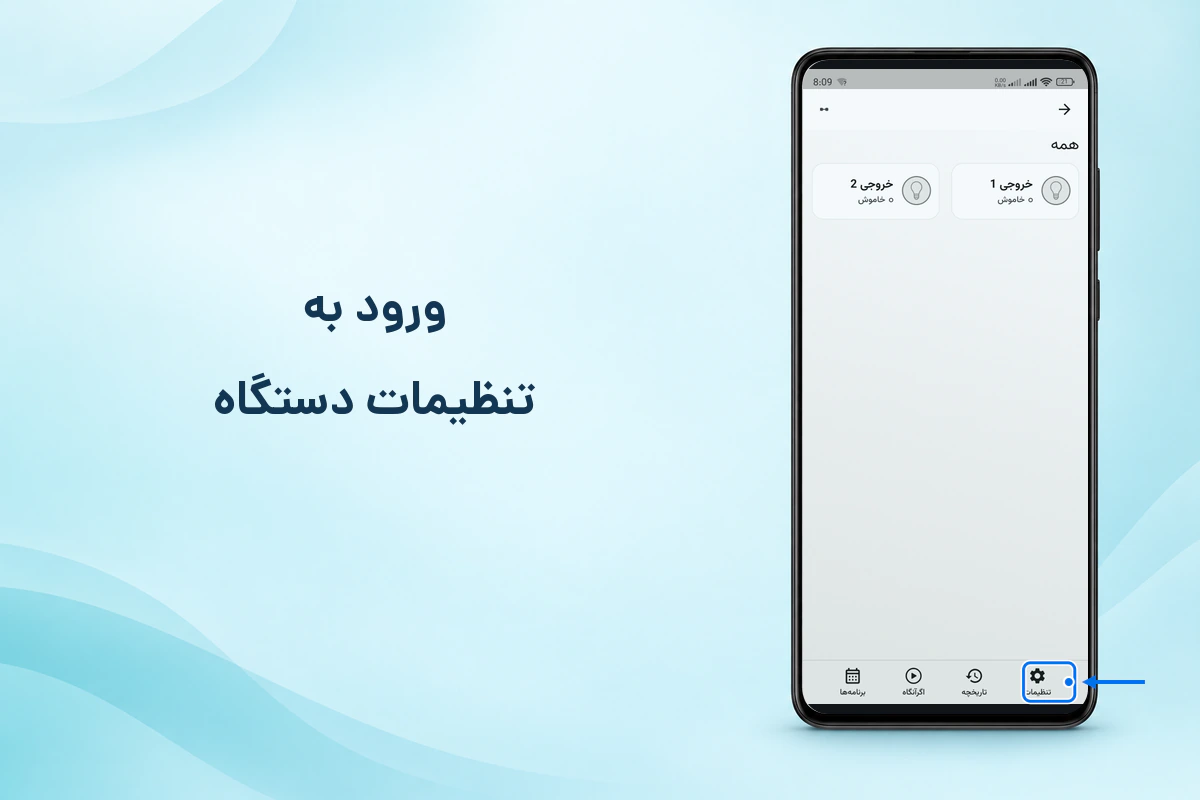
۱. ورود به تنظیمات دستگاه
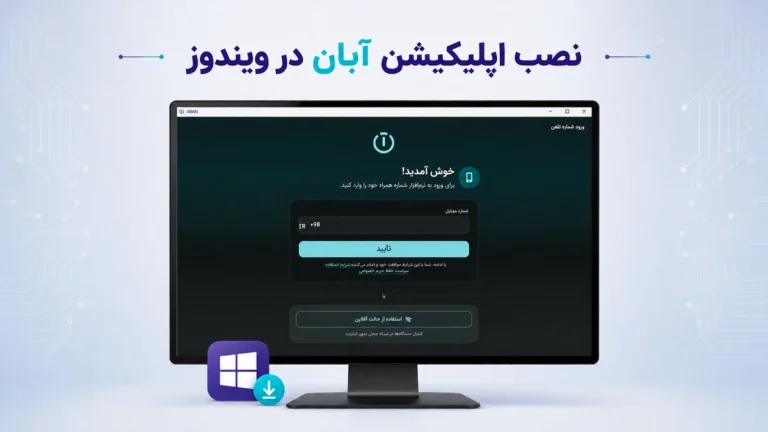
اگر اپلیکیشن نصب نیست، آن را از صفحهٔ دریافت اپلیکیشن آبان دریافت و نصب کنید؛ سپس دوباره به وایفای دستگاه متصل شوید.
اپلیکیشن را باز کنید و وارد پنل دستگاه شوید. در پایین صفحه روی «تنظیمات» بزنید.
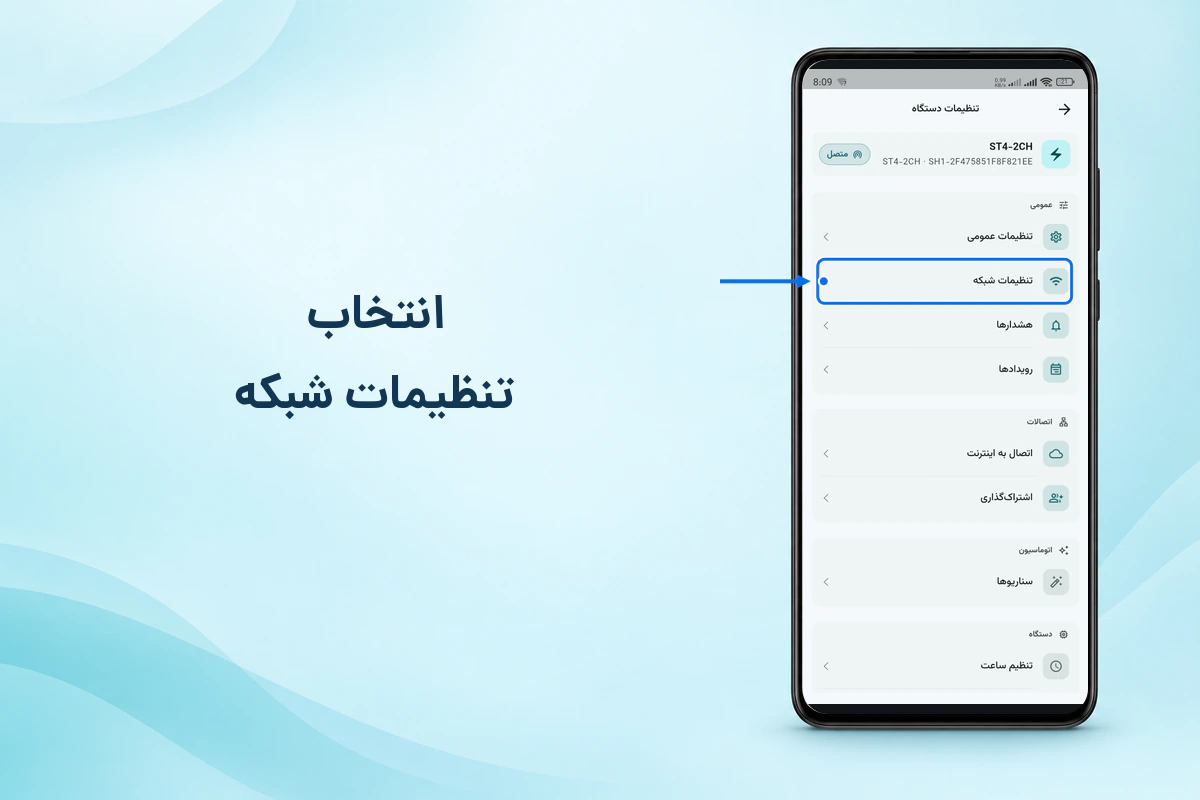
در صفحهٔ تنظیمات دستگاه، گزینهٔ «تنظیمات شبکه» را انتخاب کنید.
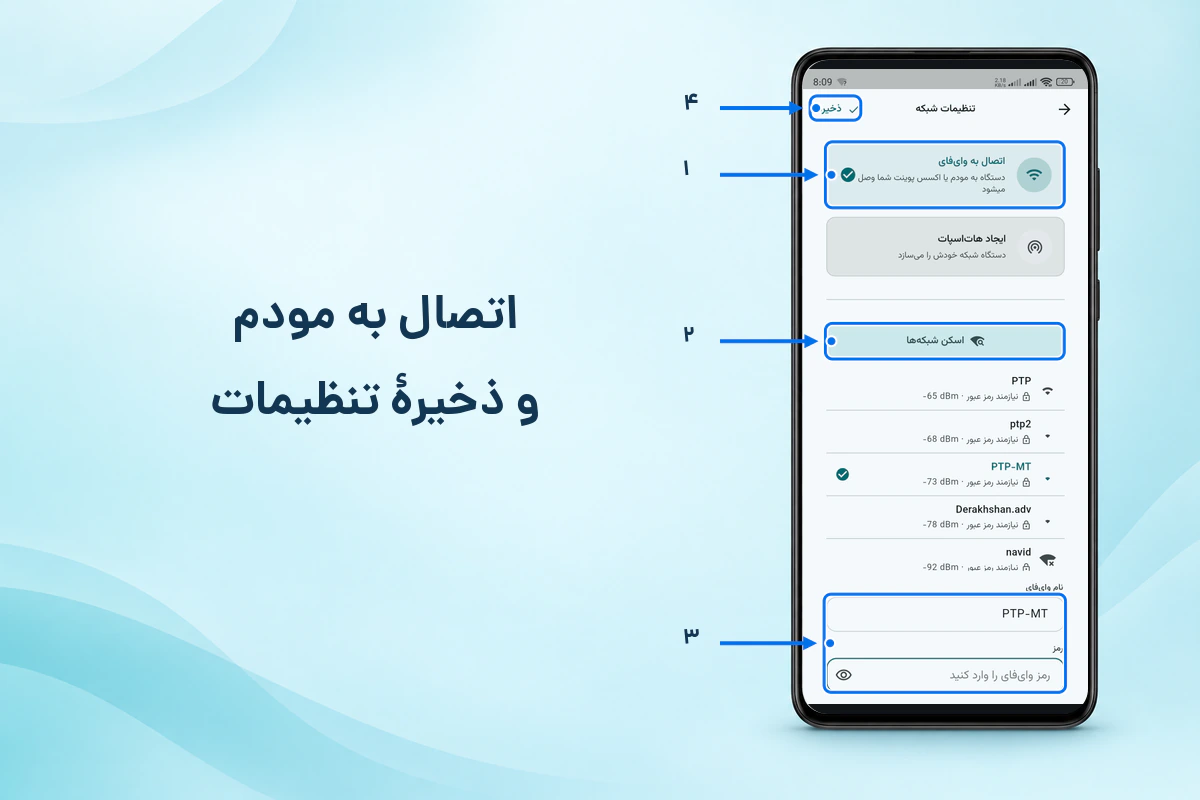
۲. انتخاب مودم و واردکردن رمز
- در صفحهٔ تنظیمات شبکه، حالت «اتصال به وایفای» را انتخاب کنید.
- روی «اسکن شبکهها» بزنید.
- نام وایفای مودم خود را از فهرست انتخاب کنید. اگر شبکه در فهرست نیست، نام آن را در کادر «نام وایفای» وارد کنید.
- رمز وایفای مودم را در کادر «رمز» بنویسید. حروف کوچک و بزرگ را دقیق وارد کنید.
- روی «ذخیره» در بالای صفحه بزنید و برای برقراری اتصال کمی صبر کنید.
حالت «ایجاد هاتاسپات» برای ساخت شبکهٔ خود دستگاه است. برای وصلشدن دستگاه به مودم، حالت «اتصال به وایفای» را انتخاب کنید.
نام شبکههای داخل تصویر نمونه است؛ شما باید نام و رمز مودم خودتان را وارد کنید.
۳. فعالکردن اتصال به اینترنت
پس از ذخیرهٔ تنظیمات و اتصال دستگاه به مودم، گوشی را نیز به همان مودم متصل کنید و اپلیکیشن را دوباره باز کنید.
وارد پنل دستگاه شوید و مسیر «تنظیمات ← اتصال به اینترنت» را باز کنید. اتصال اینترنتی دستگاه را فعال کنید و کمی منتظر بمانید تا فرایند کامل شود.
وضعیت آنلاین یا نشانهٔ اتصال اینترنتی دستگاه را بررسی کنید. برای اطمینان از دسترسی از راه دور، وایفای گوشی را خاموش و اینترنت همراه آن را روشن کنید؛ سپس بررسی کنید دستگاه در اپلیکیشن همچنان در دسترس باشد. دستگاه و مودم باید روشن و متصل باقی بمانند.
روش دوم: اتصال به مودم و اینترنت بدون اپلیکیشن
۱. بازکردن پنل دستگاه در مرورگر
پس از اتصال گوشی به وایفای دستگاه، مرورگر را باز کنید و نشانی http://192.168.4.1 را مستقیماً در نوار آدرس وارد کنید.
این نشانی را در کادر جستوجوی گوگل ننویسید. دسترسی به آن در این مرحله از طریق اتصال محلی گوشی به وایفای دستگاه انجام میشود.
۲. تعریف شبکهٔ مودم
- از منوی پنل، بخش
Networkرا باز کنید. - شبکهٔ وایفای مودم را تعریف کنید و نام و رمز آن را وارد کنید.
- گزینهٔ «اتصال به اینترنت» را فعال کنید.
- تنظیمات را ذخیره کنید و منتظر اتصال دستگاه به مودم بمانید.
۳. اسکن کد QR و ورود به حساب کاربری
پس از اطمینان از اتصال دستگاه به مودم و اینترنت، گوشی را به یک اتصال اینترنتی فعال وصل کنید؛ میتوانید از وایفای مودم یا اینترنت همراه استفاده کنید.
کد QR روی دستگاه را اسکن کنید. در صفحهای که در مرورگر باز میشود، شماره تلفن حساب کاربری خود را وارد کرده و مراحل ورود نمایشدادهشده را دنبال کنید. سپس دسترسی به دستگاه را در صفحهٔ کاربری بررسی کنید.
اگر اتصال برقرار نشد
شبکهٔ مودم در فهرست نیست: مودم را روشن و دستگاه را به آن نزدیکتر کنید؛ سپس دوباره «اسکن شبکهها» را بزنید. فعالبودن شبکهٔ ۲٫۴ گیگاهرتز را بررسی کنید.
دستگاه به مودم متصل نمیشود: نام شبکه، رمز و انتخاب حالت «اتصال به وایفای» را بررسی کنید. فعالبودن DHCP مودم را نیز کنترل کنید.
پس از ذخیره، ارتباط گوشی با دستگاه قطع شده است: هنگام تغییر شبکه ممکن است ارتباط قبلی قطع شود. گوشی را به همان مودم متصل کنید و اپلیکیشن را دوباره باز کنید. قطع ارتباط قبلی بهتنهایی مشخص نمیکند که اتصال دستگاه به مودم موفق یا ناموفق بوده است.
پنل 192.168.4.1 باز نمیشود: اتصال گوشی به وایفای دستگاه را بررسی کنید و نشانی را در نوار آدرس مرورگر وارد کنید. اگر گوشی اتصال را به دیتای موبایل منتقل میکند، آن را موقتاً خاموش کنید.
دستگاه محلی در دسترس است اما از طریق اینترنت دیده نمیشود: اینترنت مودم و فعالشدن گزینهٔ اتصال به اینترنت دستگاه را بررسی کنید. کنترل محلی دستگاه بهتنهایی نشانهٔ آنلاینبودن آن نیست.
آیا استفاده بدون اینترنت هم ممکن است؟
بله. برای کنترل محلی میتوانید گوشی را مستقیماً به وایفای دستگاه متصل کنید. اتصال دستگاه به مودم و فعالسازی اینترنت برای دسترسی اینترنتی و کنترل از راه دور است.
فیلم آموزشی اتصال دستگاه به مودم
فیلم آموزشی موجود را میتوانید در ادامه ببینید. برای نام گزینهها و مسیر تنظیمات در نسخهٔ فعلی اپلیکیشن، تصاویر و مراحل همین صفحه را دنبال کنید.
گفتوگو دربارهٔ این مقاله
پرسشها و تجربههای شما، این راهنما را کاملتر میکند.